主题
WorkBuddy 使用教程
WorkBuddy 是腾讯出品的全场景 AI 办公工作台。说出要求、开始执行任务、交付完整成果。完美连接腾讯办公生态,你的办公好搭子。
通过 OpenAI 兼容端点,即可接入 GreatWall Link 提供的 ChatGPT / Claude / Gemini 等大模型。
本节说明如何下载安装 WorkBuddy,并配置 GreatWall Link 的 API,开始使用。
1. 下载 WorkBuddy 桌面版
打开下载页下载 WorkBuddy 桌面版安装包:
https://copilot.tencent.com/work
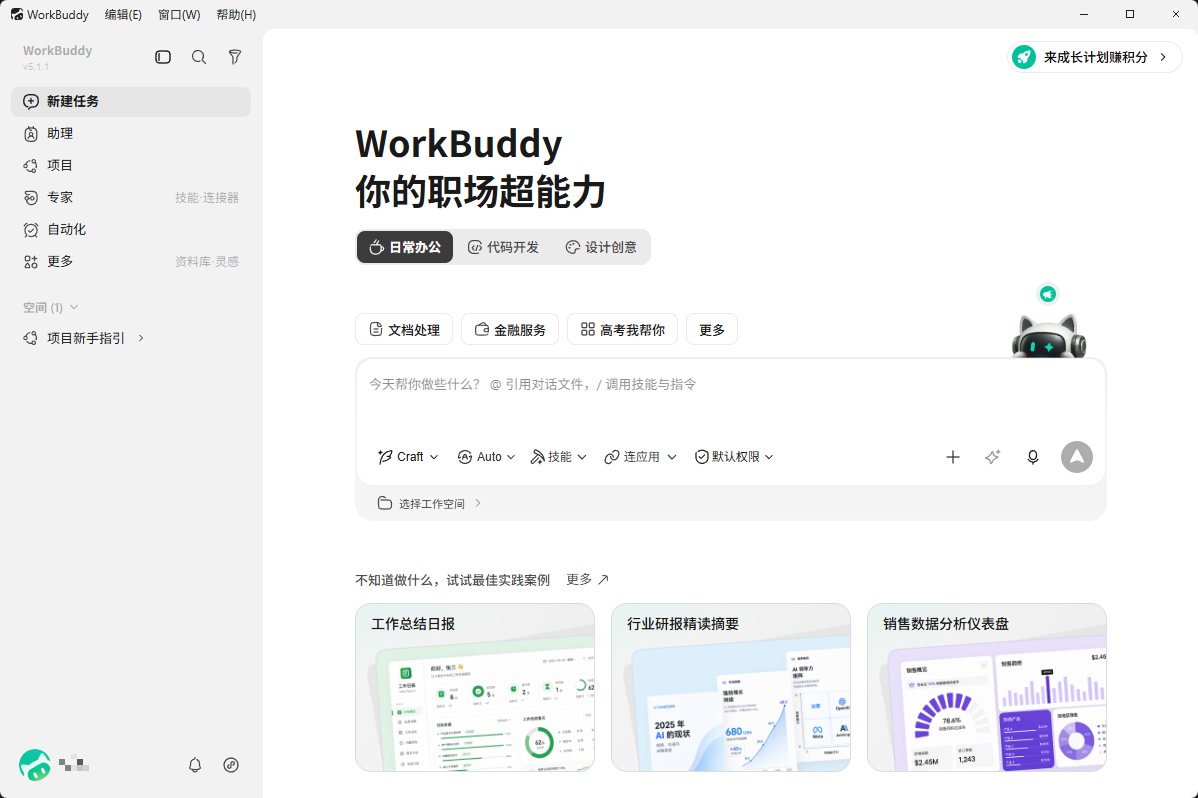
选择对应操作系统的安装包并安装,安装完成后打开 WorkBuddy 桌面版。
桌面版支持 Windows / macOS / iOS / Android / 鸿蒙
2. 配置模型(OpenAI 兼容端点)
2.1 进入设置页面
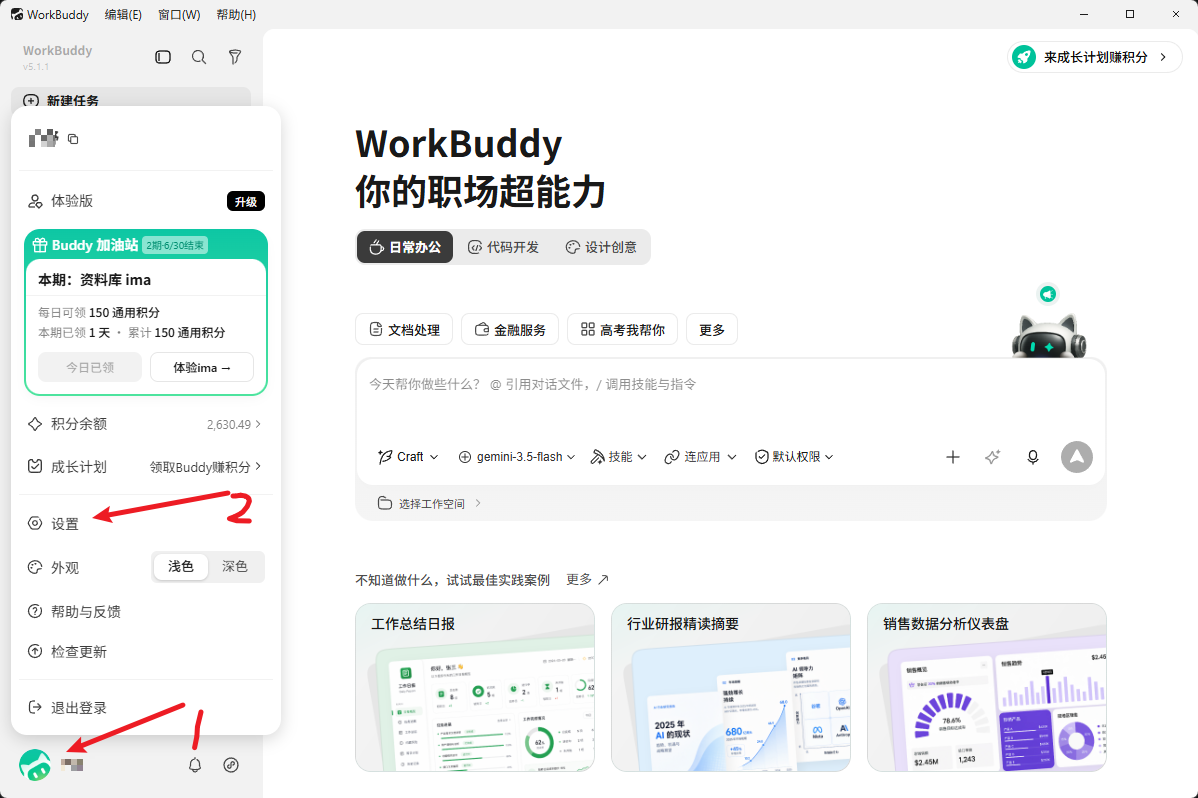
打开 WorkBuddy 后,点击左下角头像进入 设置 页面。
2.2 添加模型
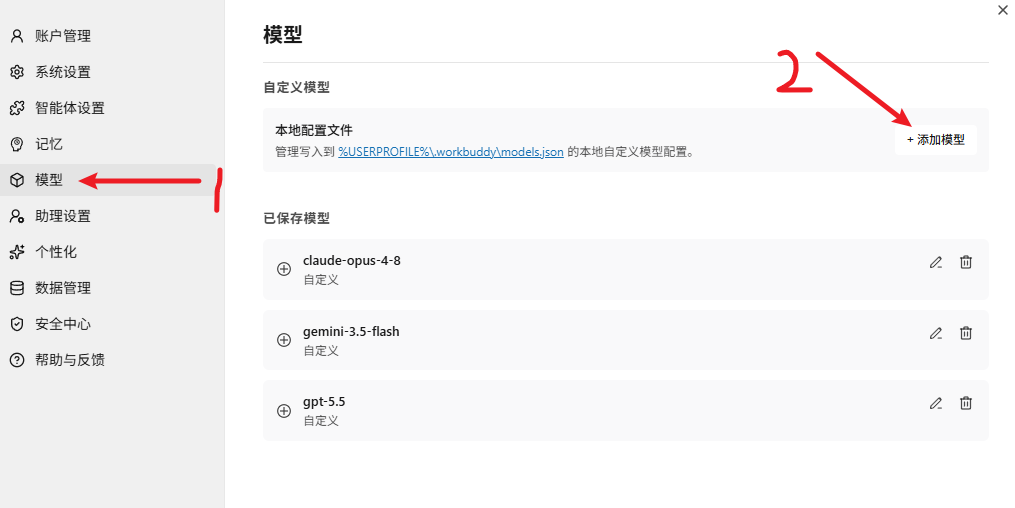
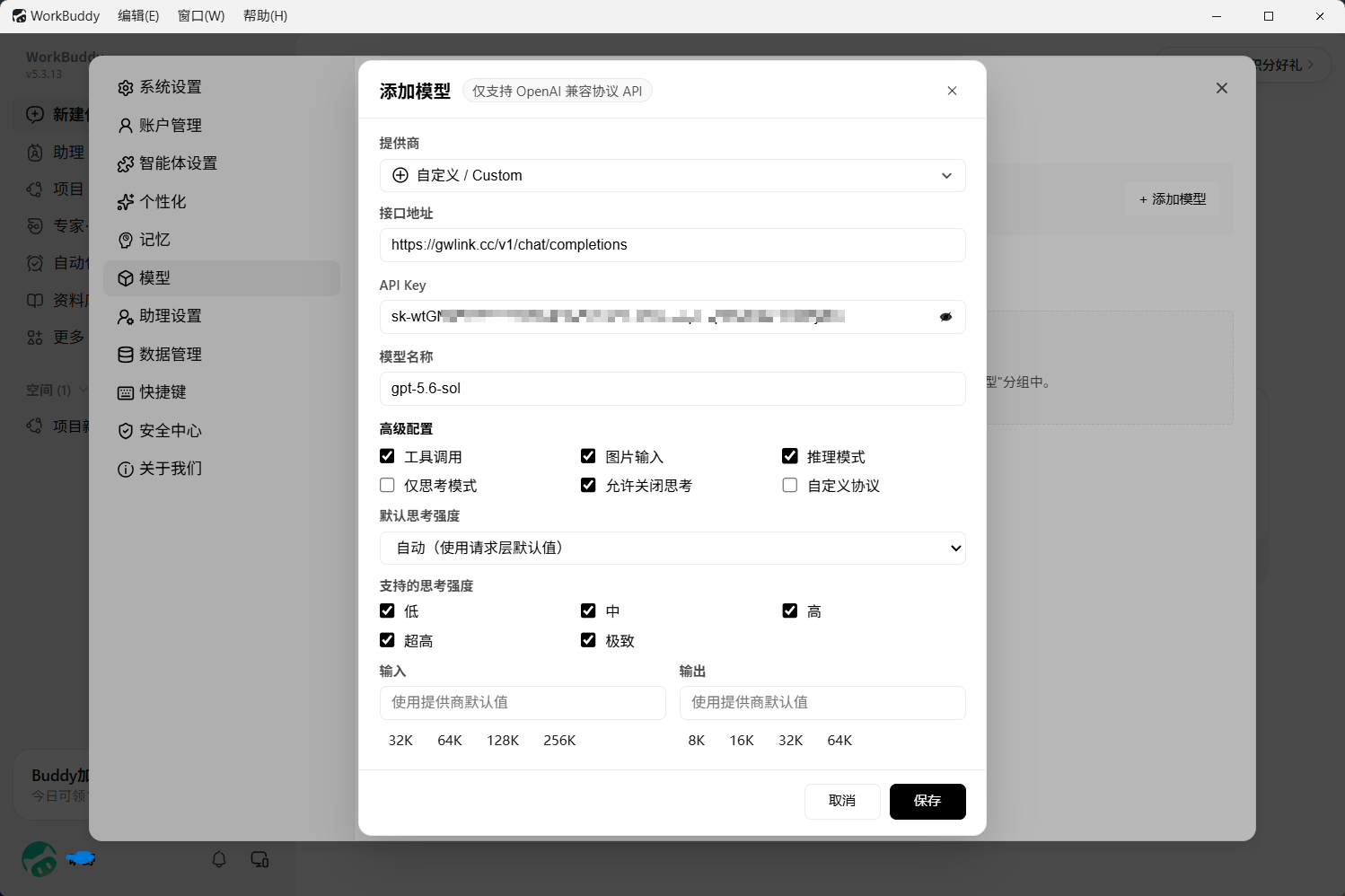
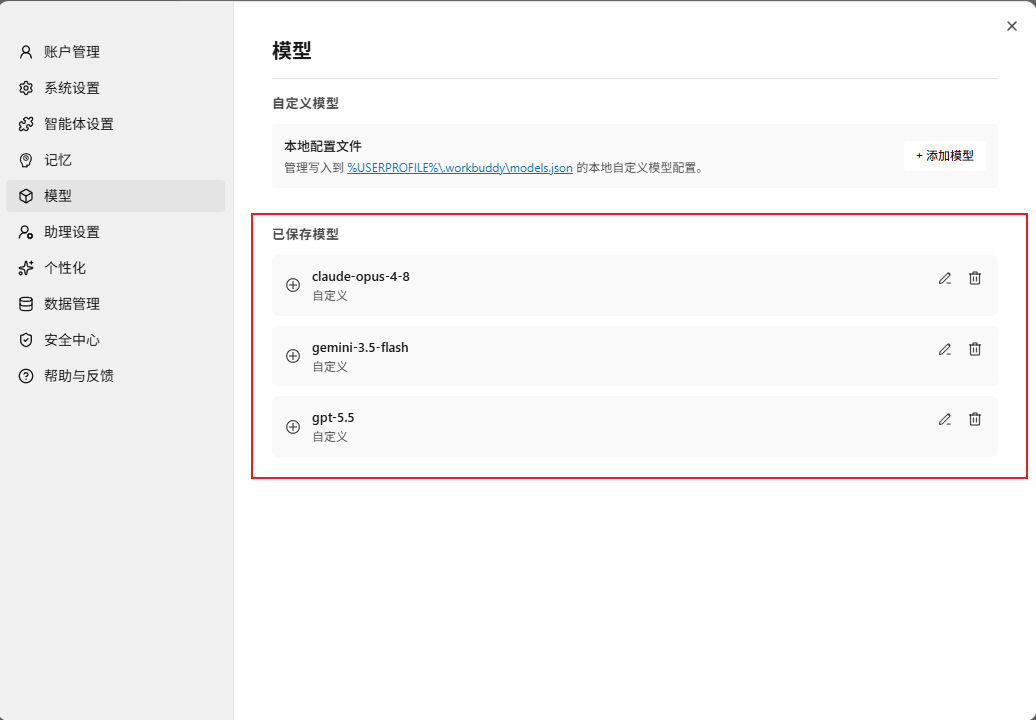
点击左侧菜单 模型,点击 添加模型。
2.3 填写配置
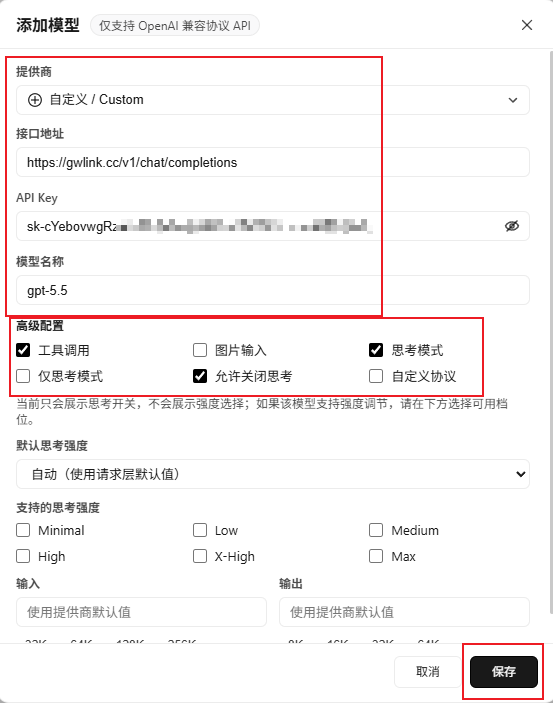
WorkBuddy 仅支持 OpenAI 兼容协议 API,无论您使用哪种模型(ChatGPT / Claude / Gemini)。
按如下内容填写:
提供商:选择自定义 / Custom接口地址:https://gwlink.cc/v1/chat/completionsAPI Key:参考 创建API令牌,在GreatWall Link的API 密钥页面创建令牌,复制API 密钥
模型名称:gpt-5.6-sol或按需填写(该模型必须在 API Key 的分组中)高级配置:可以按照图片中的配置
图片演示的是 gpt-5.6-sol,填写完后一定要记得点击 保存。
3. 新建任务
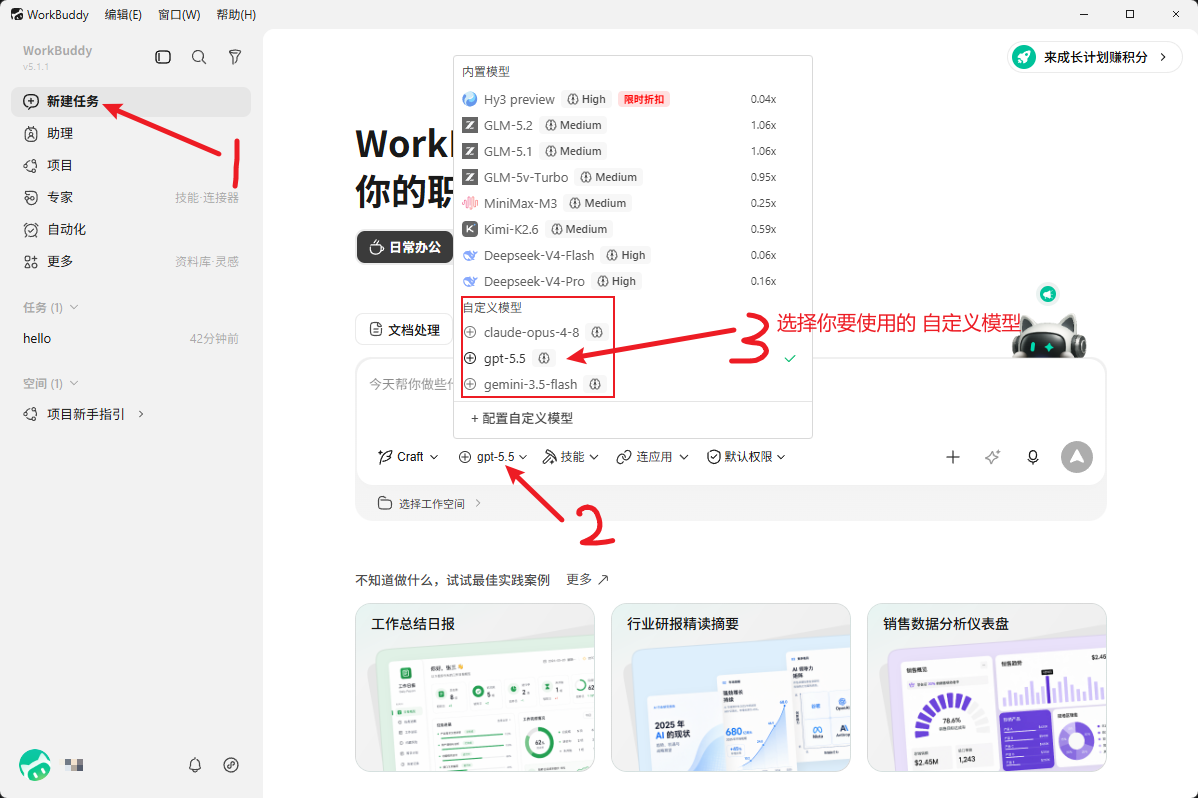
在 WorkBuddy 主窗口,点击 新建任务,然后切换你要使用的模型。
4 开始对话
在输入框发送一条消息,如果模型能正常回复,说明配置成功。