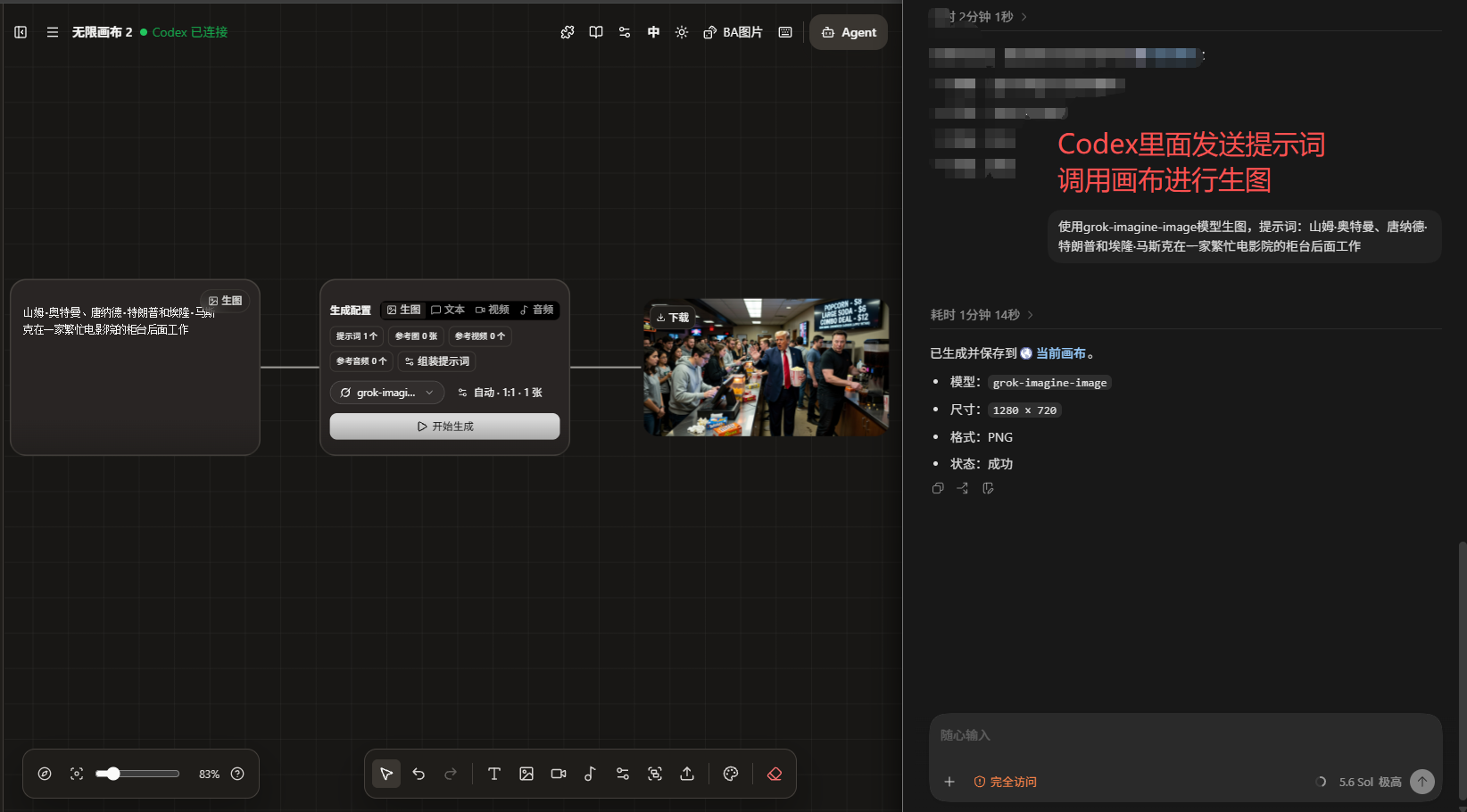
主题
画布工作台
GreatWall Link 的画布工作台是一款面向图片与视频创作的在线工作台
基于开源项目 Infinite Canvas 部署
它把画布编排、AI 图片生成、参考图编辑、对话助手、提示词库和素材沉淀放在同一个网页界面里,适合用来探索视觉方案并连续迭代图片结果。无需安装任何客户端,打开浏览器即可使用。
画布工作台:https://canvas.gwlink.cc
快速开始
1. 打开画布工作台
在浏览器中访问 https://canvas.gwlink.cc 即可进入工作台,无需注册或安装。
2. 配置:新增渠道
首次使用前,点击右上角的 配置 弹窗,填写以下内容:
| 配置项 | 填写内容 |
|---|---|
| 渠道名称 | 根据喜好填写 |
| 渠道名称 | 根据模型选择(grok生图模型选择OpenAI) |
| 接口地址 | 内置无需填写 |
| API Key | 在 GreatWall Link 的 API 密钥 页面创建 image-video 分组的令牌,复制 API 密钥 |
| 渠道模型 | 选择模型 - 拉取模型列表 - 根据你的需求选择模型 |
API Key的创建方式见 创建 API 令牌。
功能介绍
画布编排
无限画布的核心是自由排布的画布。你可以在画布上放置、拖动、连接多个节点,把参考图、提示词、生成结果组织成一条可视化的创作流程,方便反复调整和对比。
AI 图片生成
在画布上创建节点并触发生成流程,即可调用 GreatWall Link 的图片模型生成图片。可以在画布上连续迭代:修改提示词、替换参考图、重新生成,逐步逼近期望效果。
参考图编辑
支持上传参考图并参与生成(图生图 / 局部重绘等),方便在已有素材基础上继续创作。
对话助手
内置对话助手,可以直接用自然语言描述需求,让助手辅助生成提示词、整理节点或梳理创作思路。
提示词库
内置提示词仓库,可通过浏览器前端直连拉取并缓存到本地(IndexedDB),方便复用成熟提示词。
素材沉淀
画布、素材和生成记录默认保存在浏览器本地,支持自行配置 WebDAV 实现跨设备同步。
注意事项
- 画布与“我的素材”主要保存在浏览器本地,请留意清理浏览器数据可能导致的丢失
- 如需跨设备同步,请在配置弹窗中填写 WebDAV
Codex App 插件:和本地 Codex 打通
画布工作台还提供了 Codex App 插件,用来把 Codex 和本地 Canvas Agent 连接起来。安装后,你可以直接在 Codex 中说“打开 Infinite Canvas”,让 Codex 打开画布、读取节点、创建节点并触发生成流程。
插件是什么
- 插件会把 Codex 与本地的 Canvas Agent 连接
- 安装后可直接用自然语言让 Codex 操作画布,例如“读取当前画布并总结节点结构”“根据选中节点创建一组生图提示词”“把这些节点整理成一个生成流程”
- 插件源码位于开源仓库的
plugins/infinite-canvas/目录
自动安装(推荐)
把下面这段发给 Codex,由 Codex 自动完成安装:
text
请从 https://github.com/basketikun/infinite-canvas.git 安装 Infinite Canvas Codex 插件。
请 clone 仓库到 ~/plugins/infinite-canvas,确认 plugins/infinite-canvas/.codex-plugin/plugin.json 存在,
把 plugins/infinite-canvas 加入 personal marketplace,先运行 codex plugin marketplace add ~,
再运行 codex plugin add infinite-canvas@personal。
安装后请校验插件,并告诉我是否需要开启一个新对话来加载新技能和 MCP 工具。安装完成后,新建一个 Codex 对话,让新的 skill 和 MCP 工具完整加载
手动安装
使用插件
新建 Codex 对话后,可以直接说:
[@Infinite Canvas](plugin://infinite-canvas@personal) 启动本地 Canvas Agent,打开
[https://canvas.gwlink.cc/canvas?mode=new](https://canvas.gwlink.cc/canvas?mode=new)
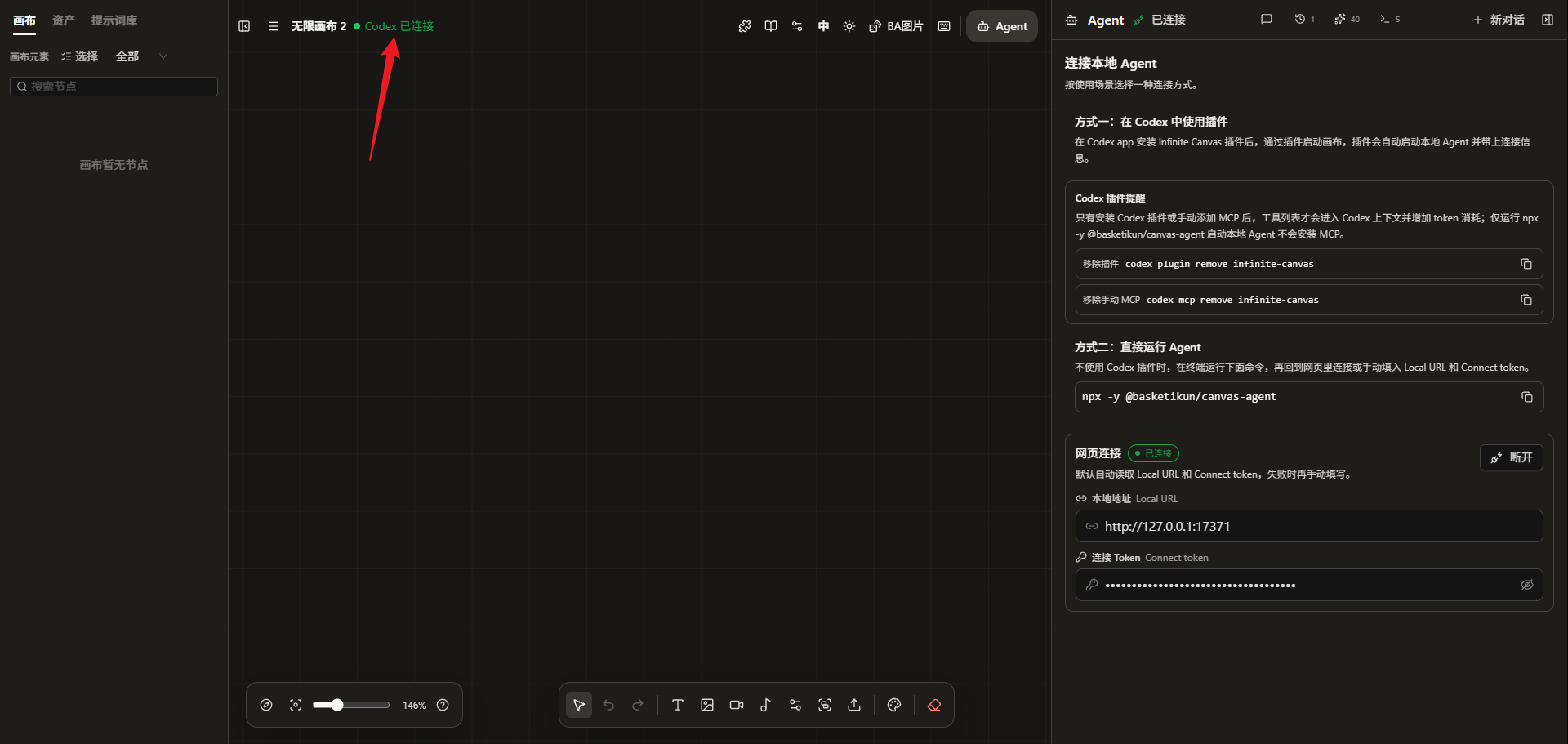
新建画布并连接 Codex。插件会启动本地 Canvas Agent,读取连接地址和 token,并自动在右侧打开或在浏览器打开https://canvas.gwlink.cc,并自动新建、连接画布。
画布打开后可以继续让 Codex 操作画布,例如:
- 读取当前画布并总结节点结构
- 根据选中节点创建一组生图提示词
- 把这些节点整理成一个生成流程
连接成功:
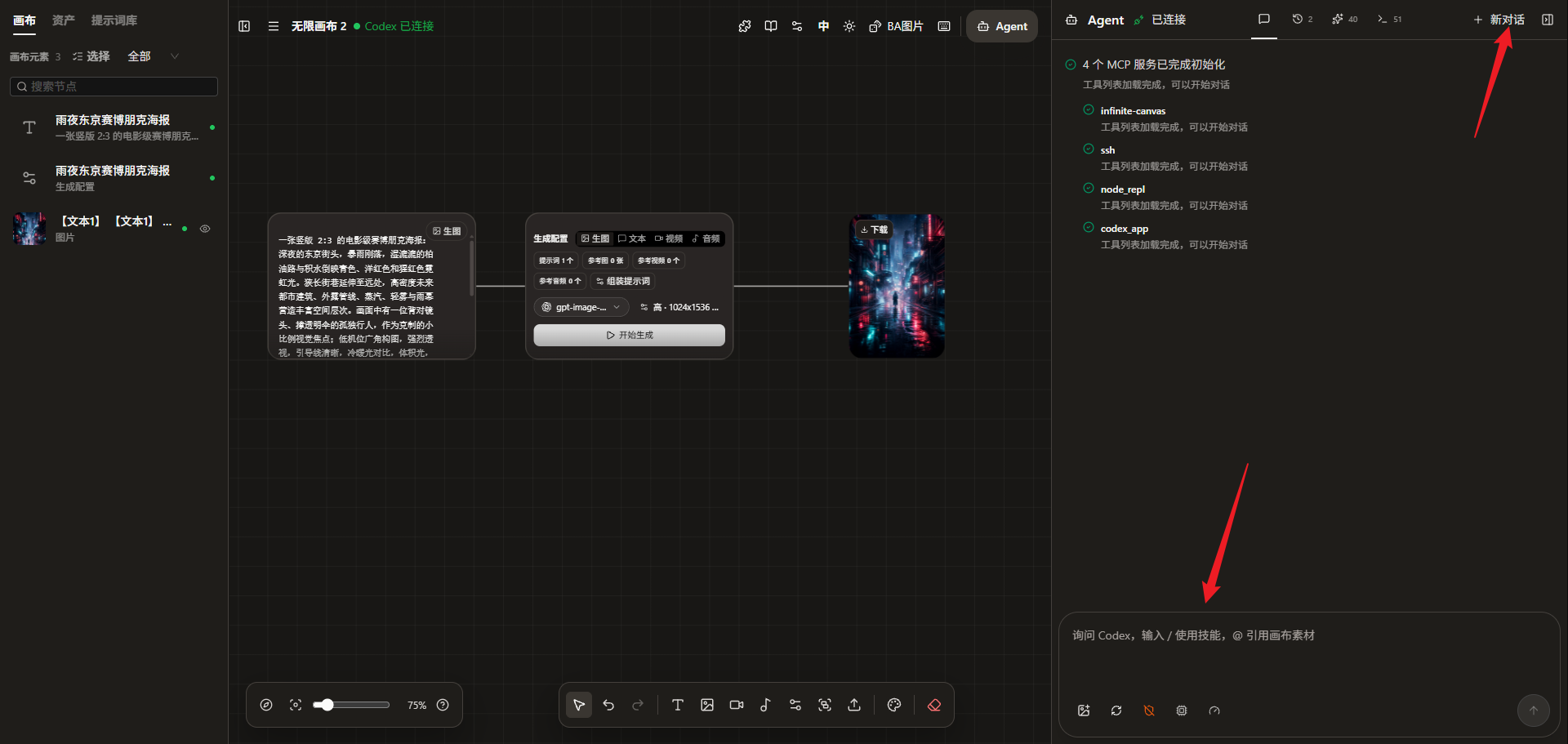
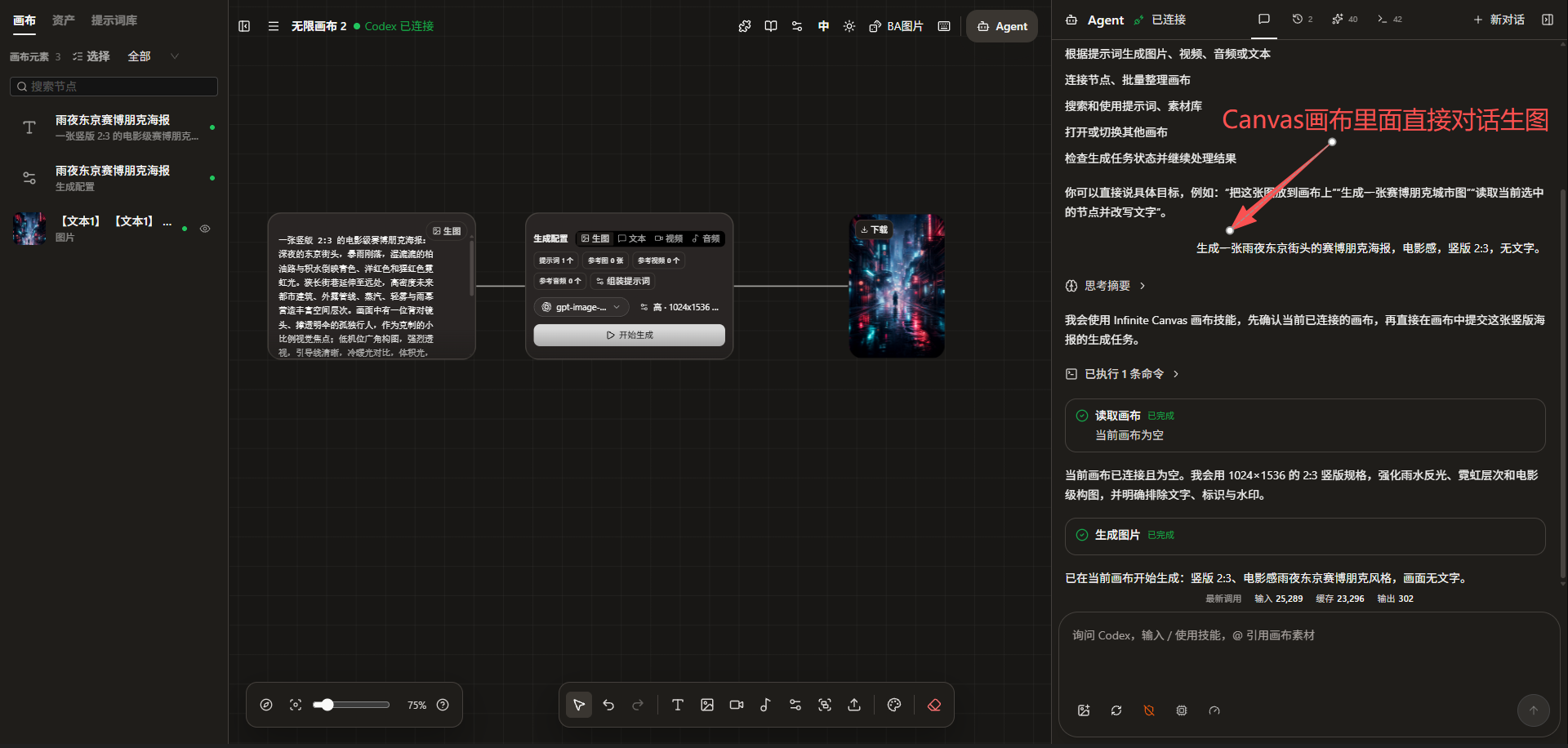
画布里面和Codex对话生图:
Codex调用画布生图: