
主题
在 Ubuntu 中使用 CC-Switch CLI 配置 Codex
本文说明如何在 Ubuntu 终端中使用 CC-Switch CLI 为 Codex 配置自定义 API Provider。完成后,Codex CLI 或 Codex VS Code 插件会使用你在 CC-Switch CLI 中选择的 Provider 和模型。
适用场景:低版本 Ubuntu,例如 Ubuntu 20.04,也适用于其他可正常运行
CC-Switch CLI和 Codex 的 Linux 环境。
准备工作
开始前请确认你已经具备以下条件:
- 已安装 Codex CLI,或已安装 Codex VS Code 插件。
- 已获得可用的 API Key。
- 已确认你的 API 请求地址,例如:
text
https://gwlink.cc/v1安装 CC-Switch CLI
在终端中执行:
bash
curl -fsSL https://github.com/SaladDay/cc-switch-cli/releases/latest/download/install.sh | bash安装完成后,检查 CC-Switch CLI 是否可用:
bash
cc-switch --version如果终端能正常输出版本号,说明安装成功。
进入 CC-Switch CLI 交互界面
运行:
bash
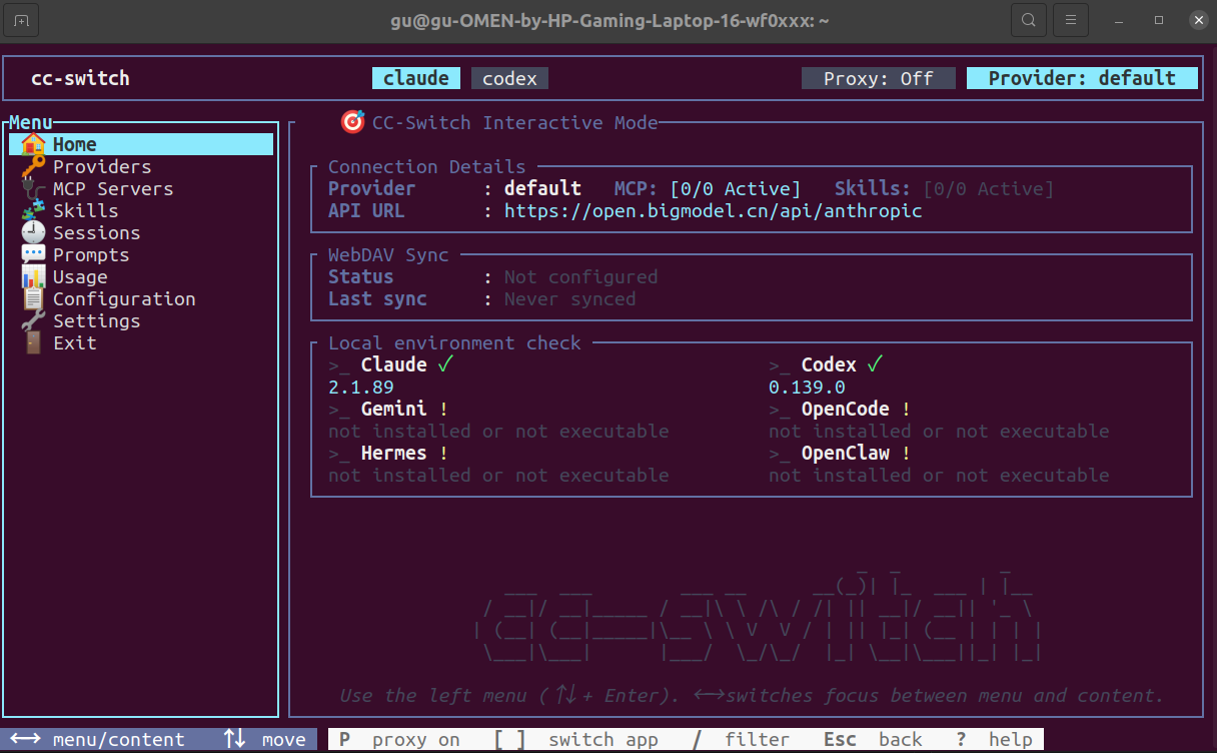
cc-switch进入后会看到 CC-Switch CLI 的交互式界面:
切换到 Codex 配置页
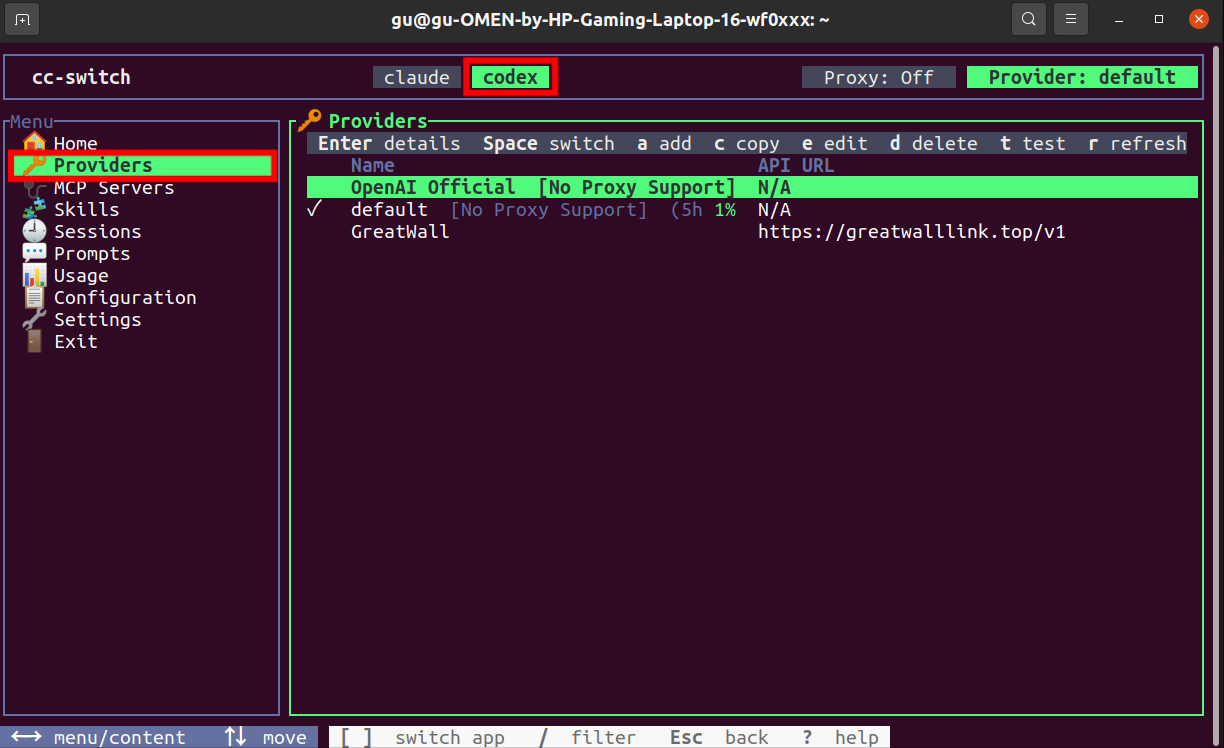
按 ] 将顶部应用切换到 codex。
然后使用方向键在左侧菜单中选中 Providers,按 Enter 进入 Provider 配置页面。
添加 Provider
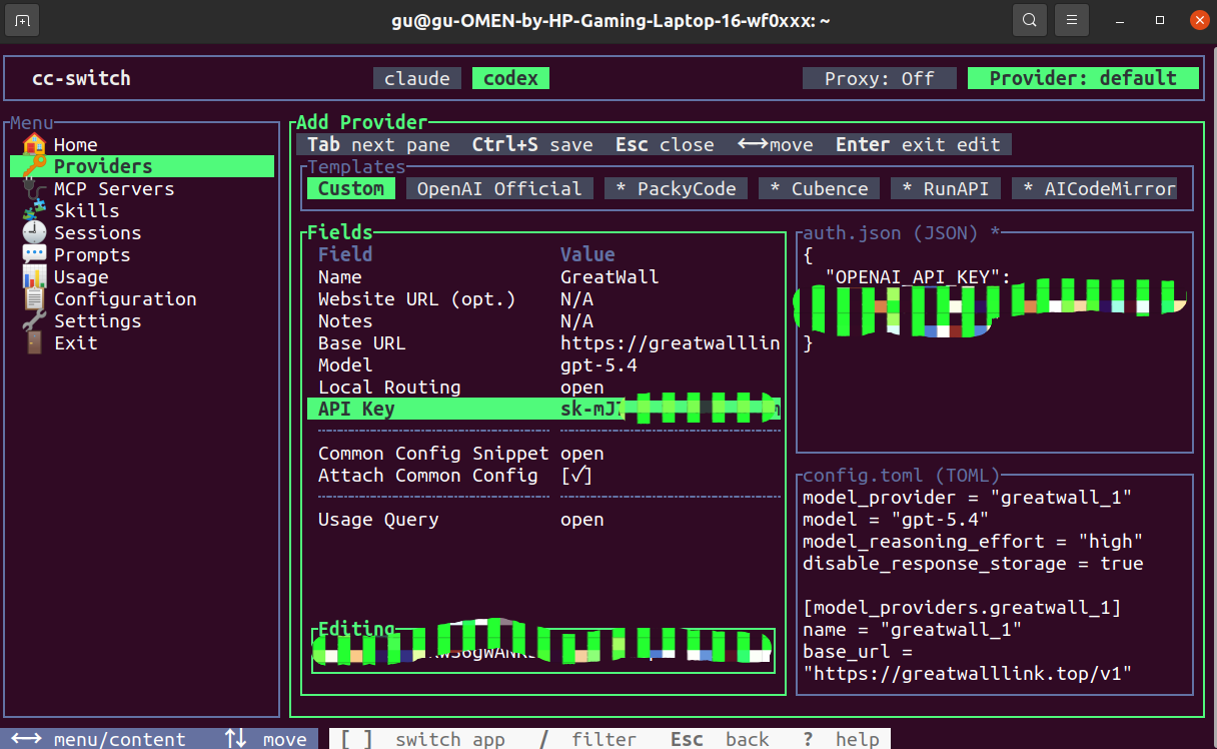
在 Providers 页面按 a 添加新的 Provider。
按提示依次填写:
| 字段 | 示例 | 说明 |
|---|---|---|
Name | GW | Provider 名称,可自定义 |
Base URL | https://gwlink.cc/v1 | API 请求地址 |
API Key | sk-... | 你的 API Key |
填写完成后,右侧会预览即将写入 Codex 配置的 auth.json 和 config.toml 内容。
选择模型并保存
添加 API Key 后,CC-Switch CLI 才能拉取或选择可用模型。
移动到 Model 字段,选择你要使用的模型,例如 gpt-5.6-sol 或其他可用模型。
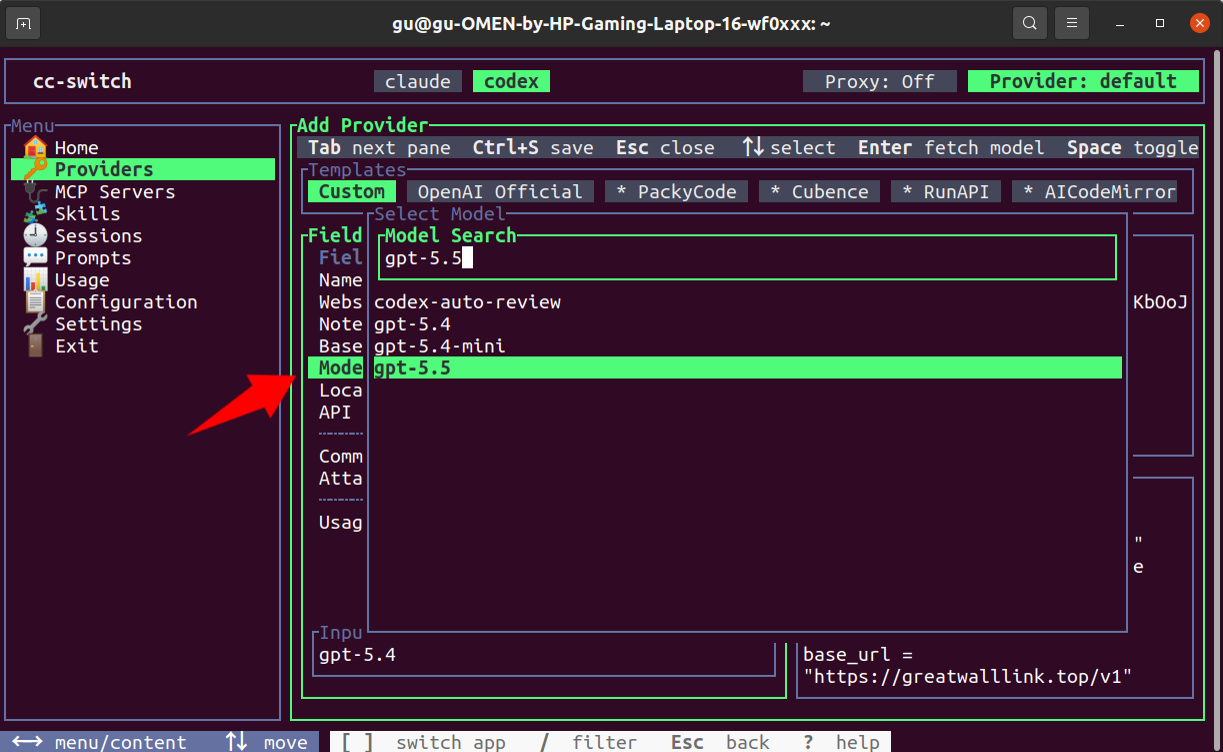
确认信息无误后,按 Ctrl + S 保存。
切换 Provider
回到 Providers 列表后,使用上下方向键选中刚刚添加的 Provider,然后按 Space 切换到该 Provider。
切换成功后,顶部会显示当前 Provider 名称,例如:
text
Provider: GW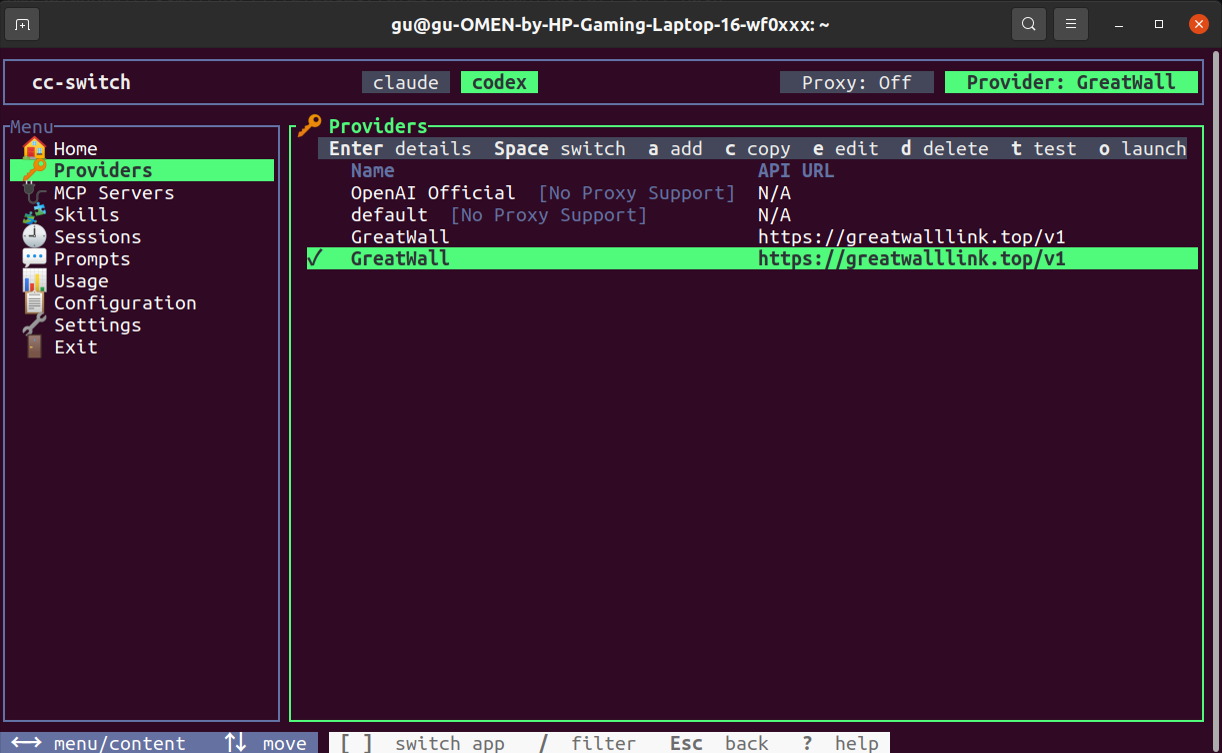
验证 Codex 是否生效
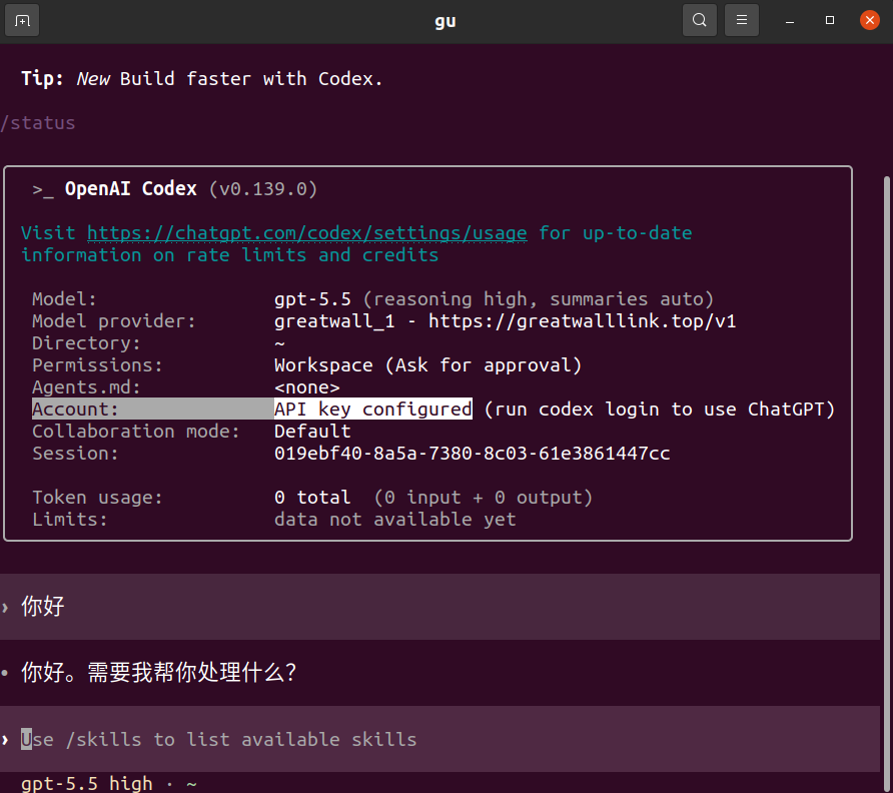
打开 Codex CLI,输入:
text
/status如果状态中显示:
text
Account: API key configured并且 Model provider 指向你刚刚配置的 Provider,说明 Codex 已经读取到该配置。
你也可以继续发送一条简单消息,例如:
text
你好如果 Codex 能正常回复,配置即完成。
常见问题
运行 cc-switch 提示 command not found
可能是安装脚本没有把可执行文件目录加入 PATH。可以关闭当前终端后重新打开,再执行:
bash
cc-switch --version如果仍然无法识别,请检查安装脚本输出的安装路径,并手动把该路径加入 PATH。
Provider 已添加,但 Codex 没有生效
请检查以下几项:
- 是否在
cc-switch顶部切换到了codex。 - 是否在
Providers列表中按Space选中了目标 Provider。 - 添加或修改 Provider 后是否按了
Ctrl + S保存。 - Codex CLI 或 VS Code 是否需要重启后重新读取配置。
无法选择模型
通常是 API Key 或 Base URL 尚未正确填写。请先确认 Provider 中的 API Key、Base URL 可以正常访问,再重新进入 Model 字段选择模型。