
主题
Cherry Studio 配置 GPT 模型
使用 Cherry Studio 配置 GPT 模型
本页说明如何在 Cherry Studio 中添加 GreatWall Link 的 OpenAI 兼容服务,并选择 GPT 模型进行对话。
1. 创建 GPT 分组的 API Key
参考 创建 API Key 一章的教程,创建可用于 GPT / Codex 模型的 API Key。
创建完成后,点击复制按钮,将 API Key 复制到剪切板,后面会粘贴到 Cherry Studio 中。
2. 下载 Cherry Studio
访问 Cherry Studio 官网进行下载并安装。
3. 打开 Cherry Studio 软件
3.1 首次打开后,可以点击 跳过引导。
3.2 进入主界面后,点击右上角 设置 按钮。
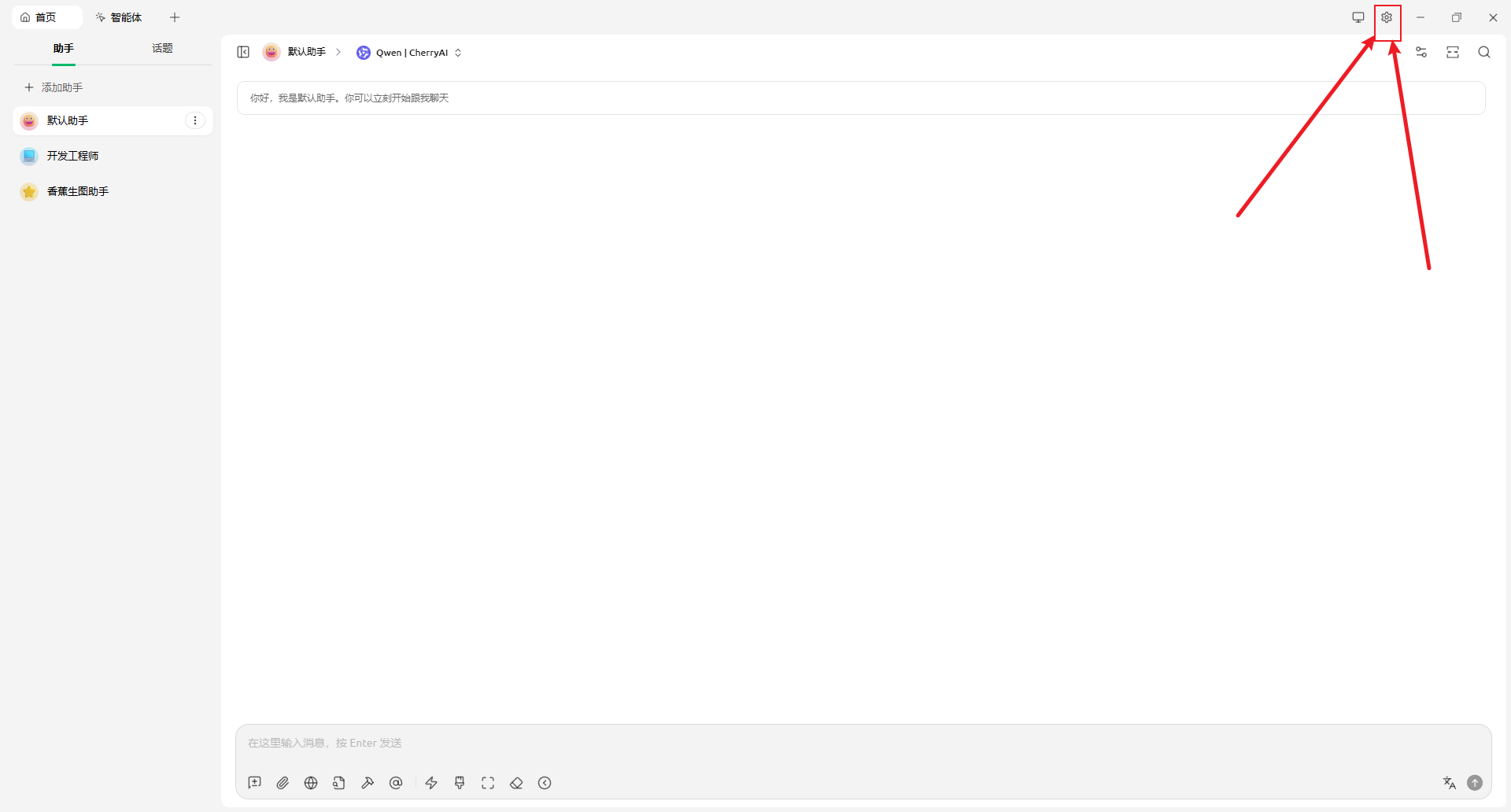
4. 添加模型服务
4.1 选择左侧 模型服务,点击下方的 添加 按钮。
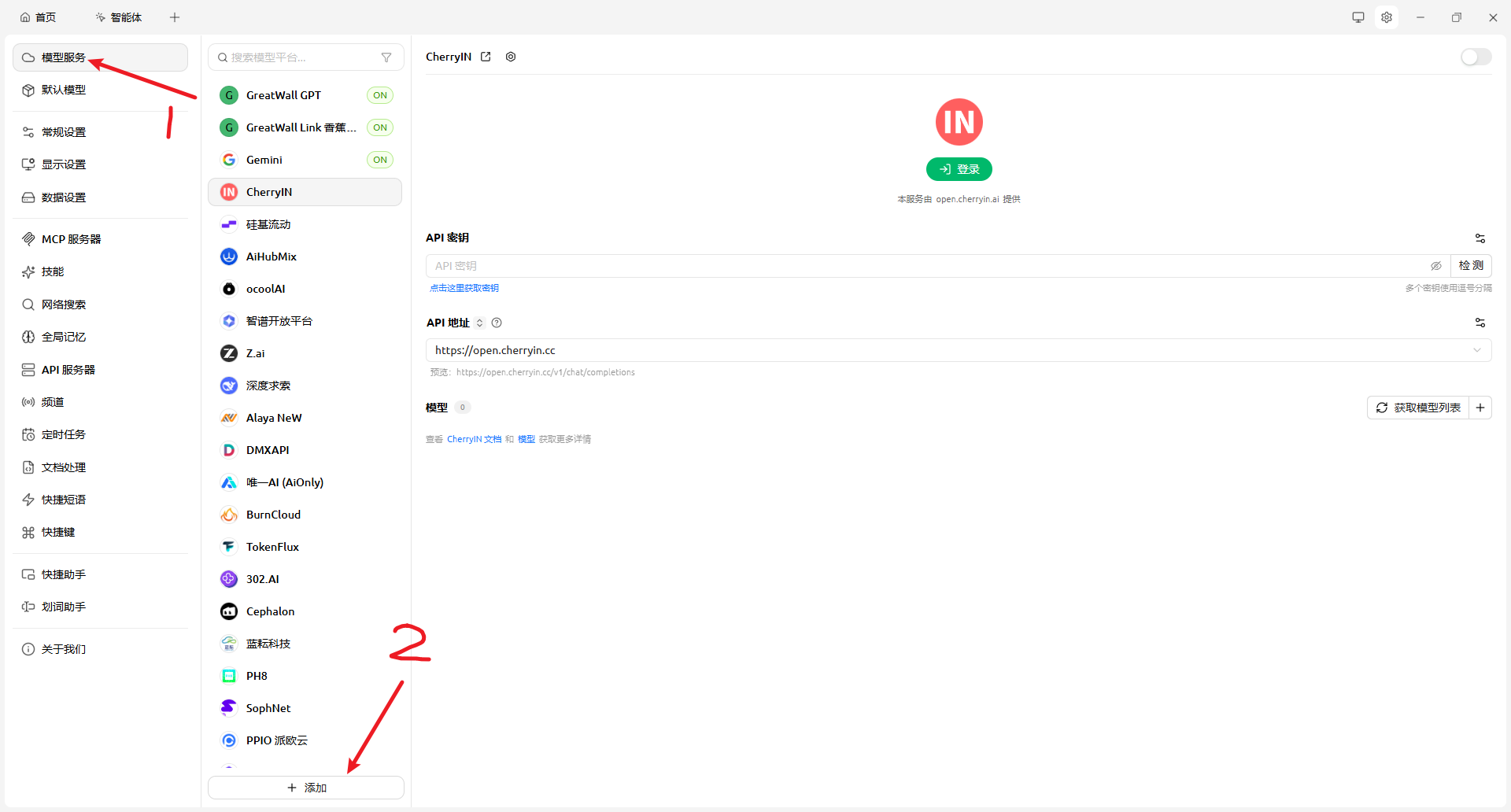
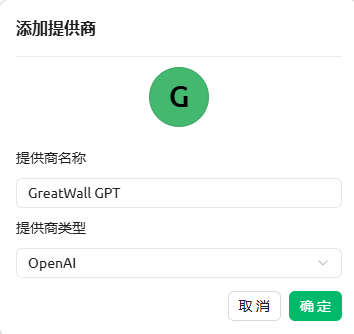
4.2 在 添加提供商 窗口中,按照如下内容填写:
提供商名称:GreatWall GPT,也可以根据喜好自定义提供商类型:选择OpenAI
填写完成后,点击 确定。
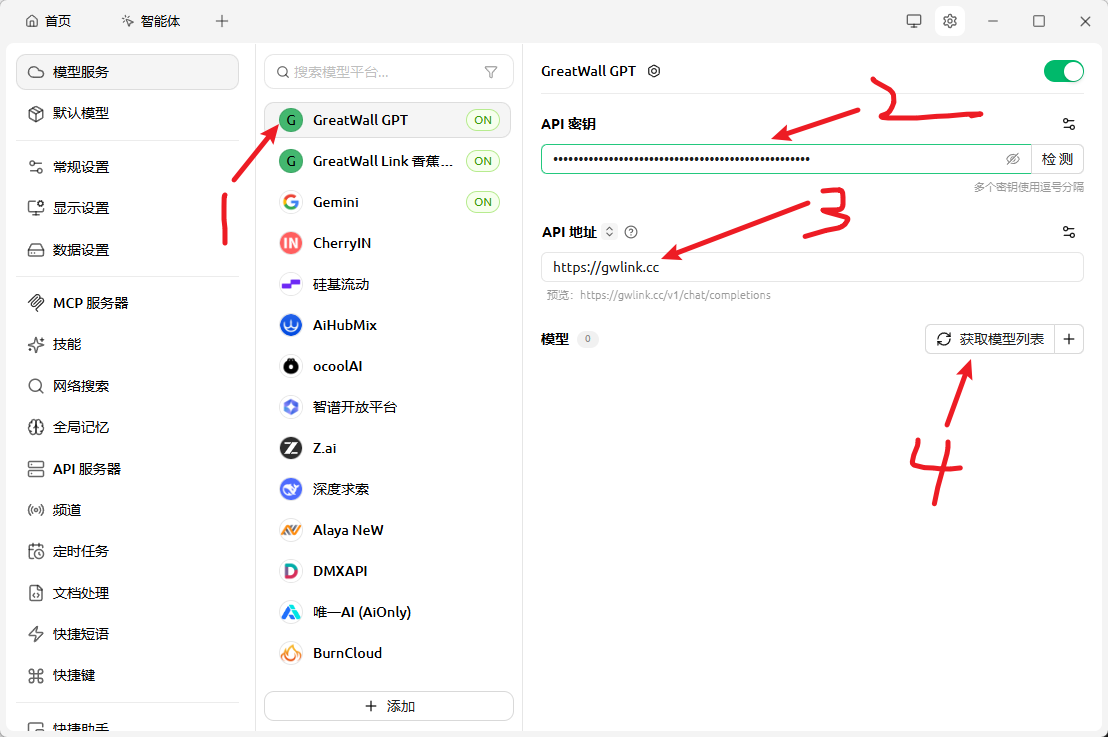
5. 配置 API 地址和 API 密钥
在左侧列表中找到刚添加的 GreatWall GPT 提供商,然后填写:
API 密钥:填入第 1 步创建并复制的API KeyAPI 地址:https://gwlink.cc
填写完成后,点击 获取模型列表。
6. 添加模型
在弹出的模型列表中,点击右侧 + 号添加需要使用的模型。
常用模型可以选择:
gpt-5.5gpt-5.4gpt-5.4-minigpt-5.4-openai-compactgpt-5.3-codex-sparkcodex-auto-review
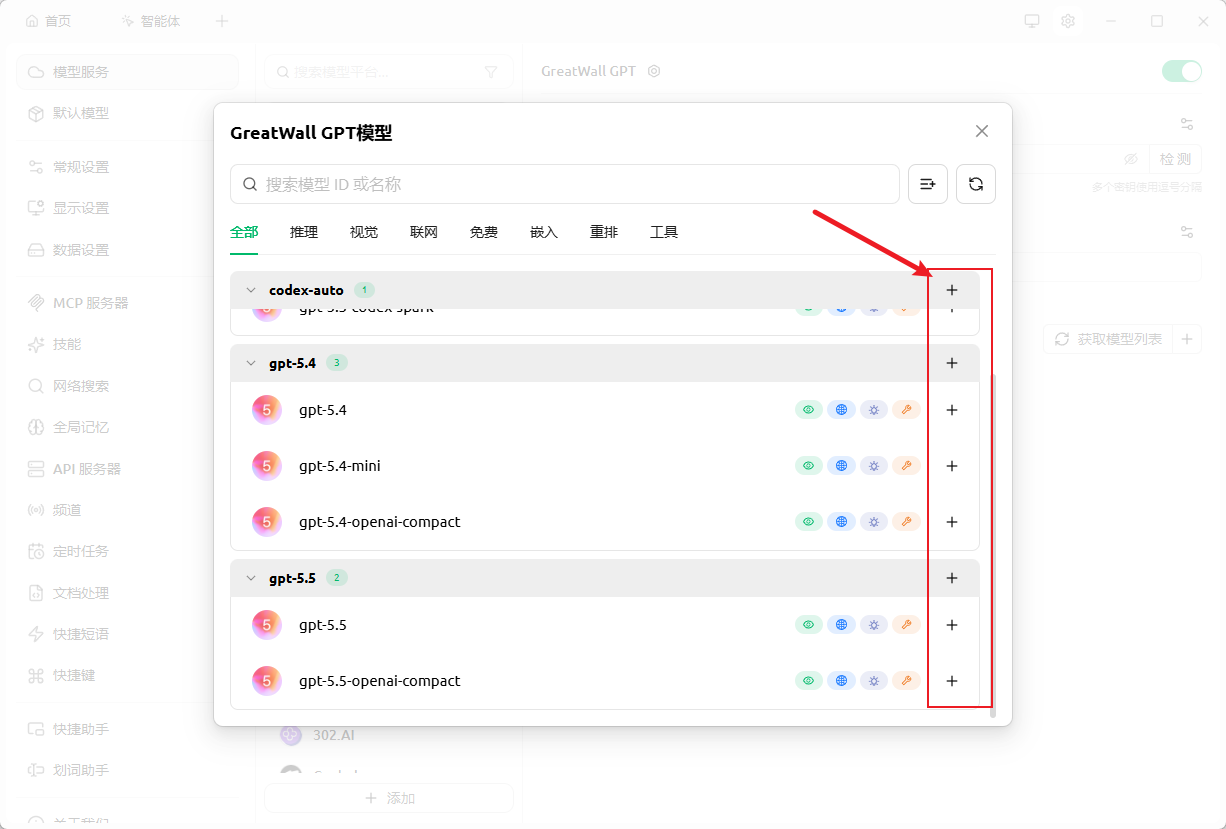
添加完成后,模型会显示在 GreatWall GPT 提供商的模型列表中。
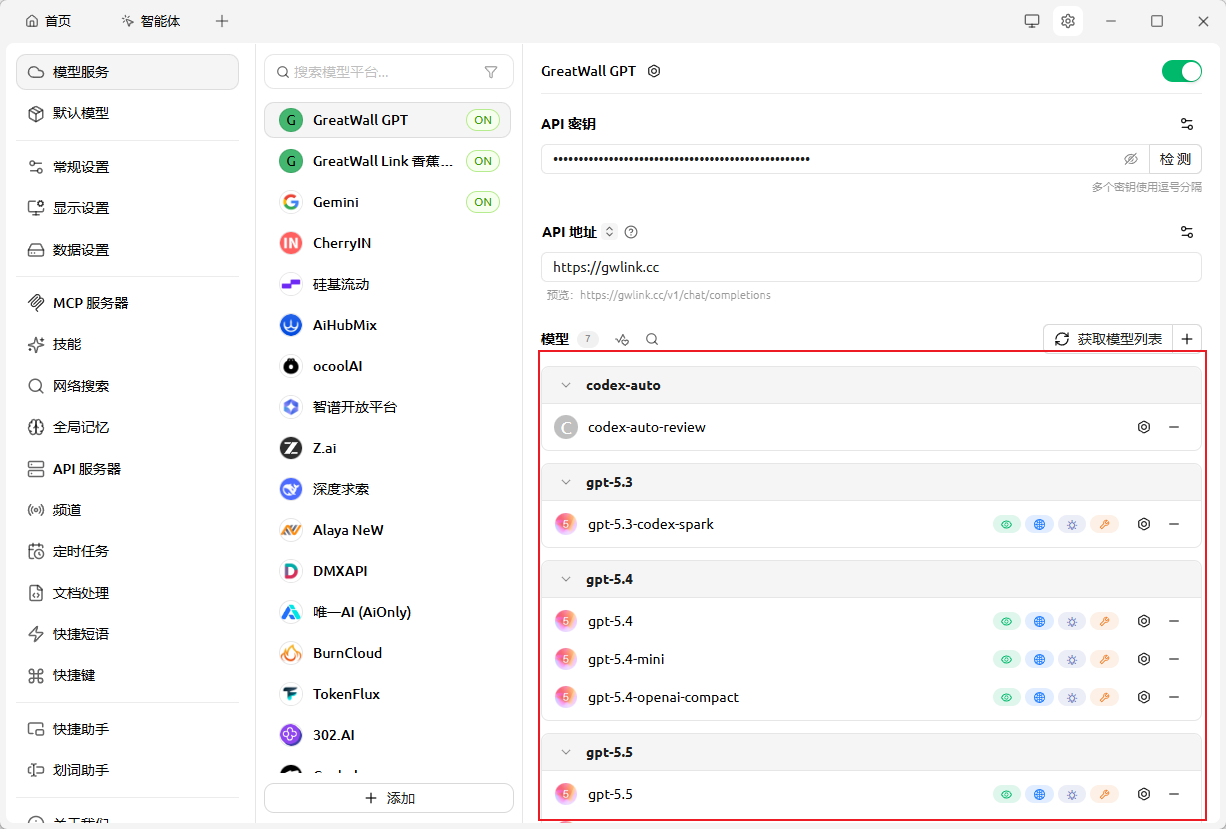
7. 配置助手模型
7.1 回到 首页,选择要使用的助手。
如果你想新建一个专门用于写代码的助手,可以点击 添加助手。
如果你要修改已有助手,点击助手右侧的菜单按钮,然后选择 编辑助手。
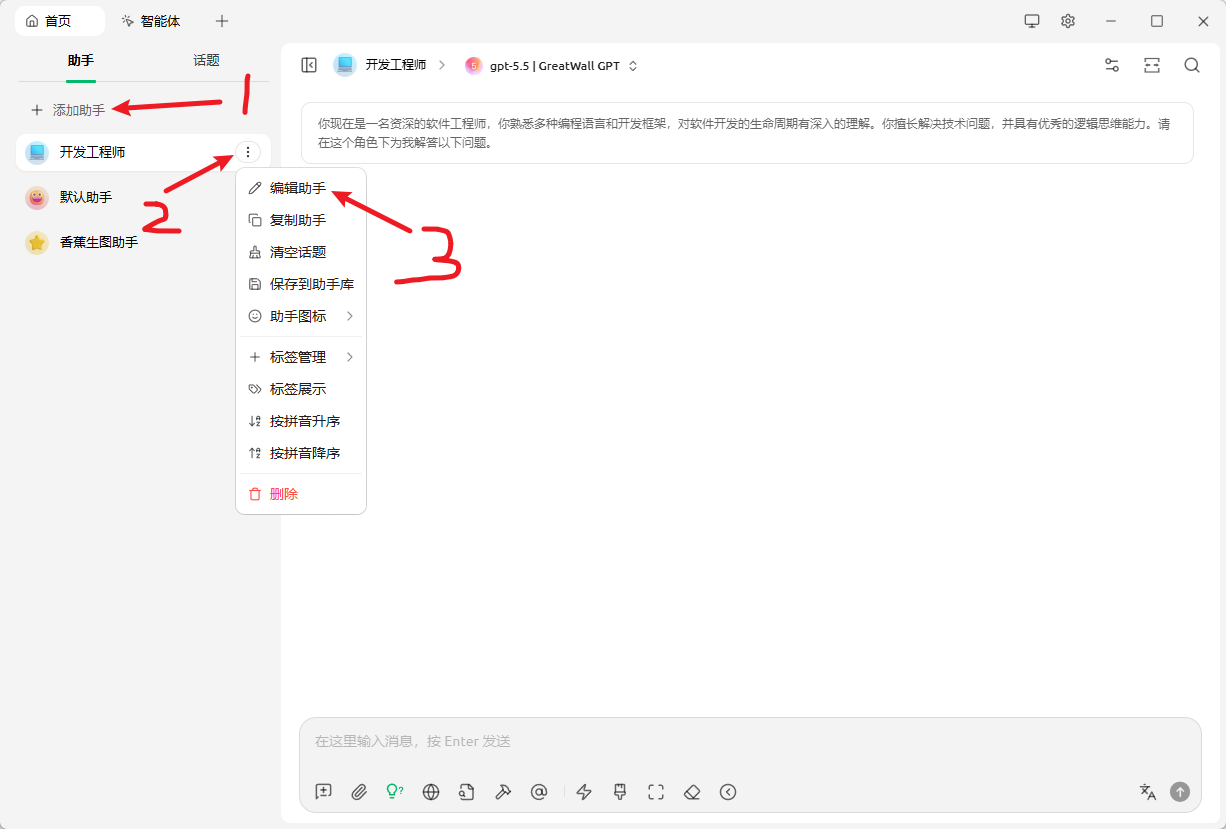
7.2 在 模型设置 中,点击 选择模型,选择刚刚添加的 GreatWall GPT 模型。
TIP
如果你使用的是 Codex / GPT 对话模型,建议打开 流式输出,这样回复过程会更自然,也更容易确认模型正在正常输出。
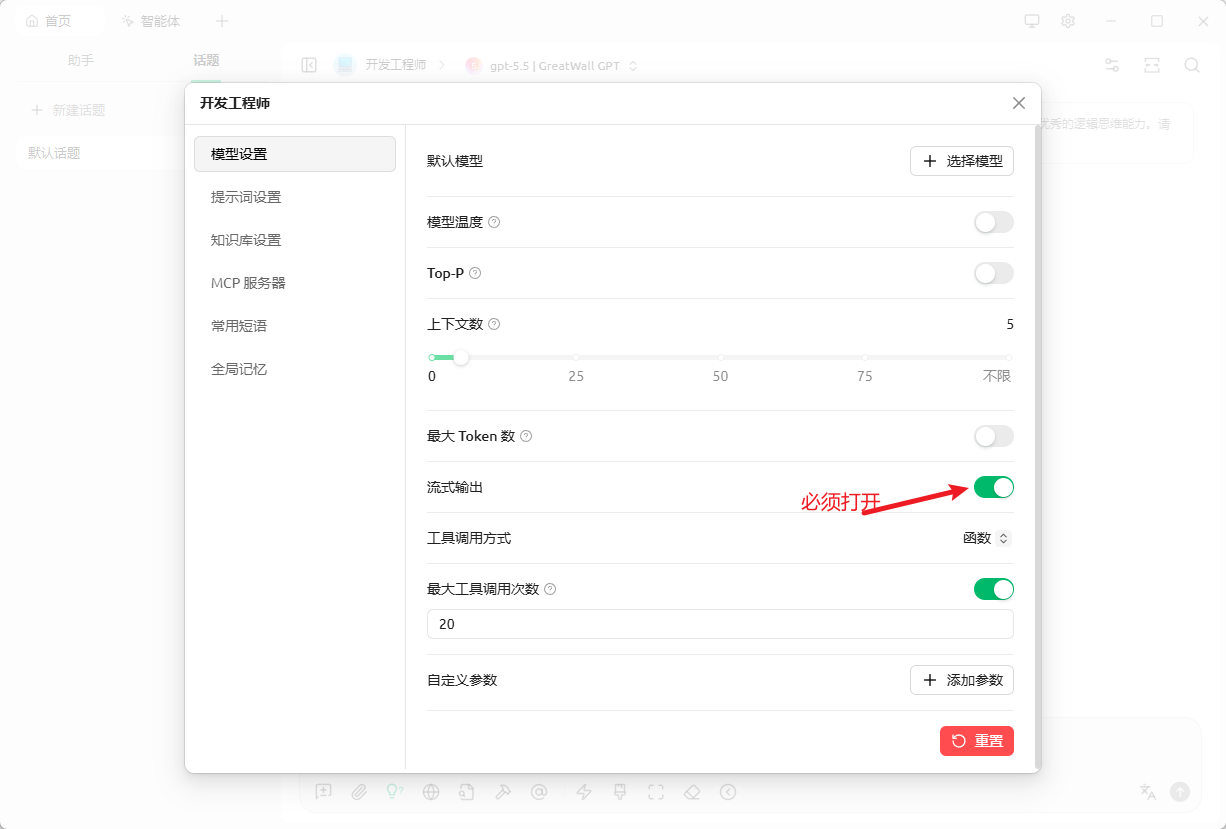
7.3 回到聊天页面后,确认顶部模型已经切换为刚刚选择的 GreatWall GPT 模型。
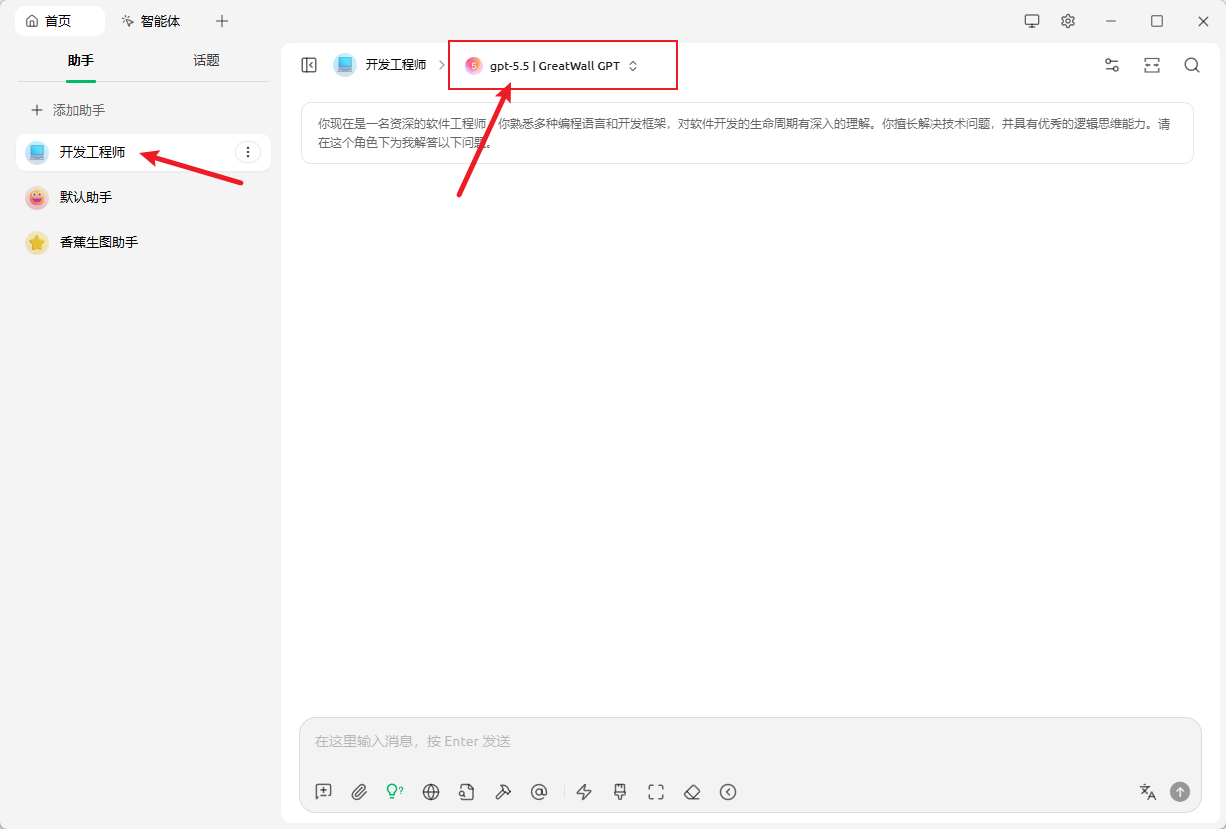
8. 验证是否成功
在输入框发送一条简单消息,例如:
text
请用一句话评价 GreatWall Link如果模型能正常回复,说明 Cherry Studio 中的 Codex / GPT 模型已经配置成功。
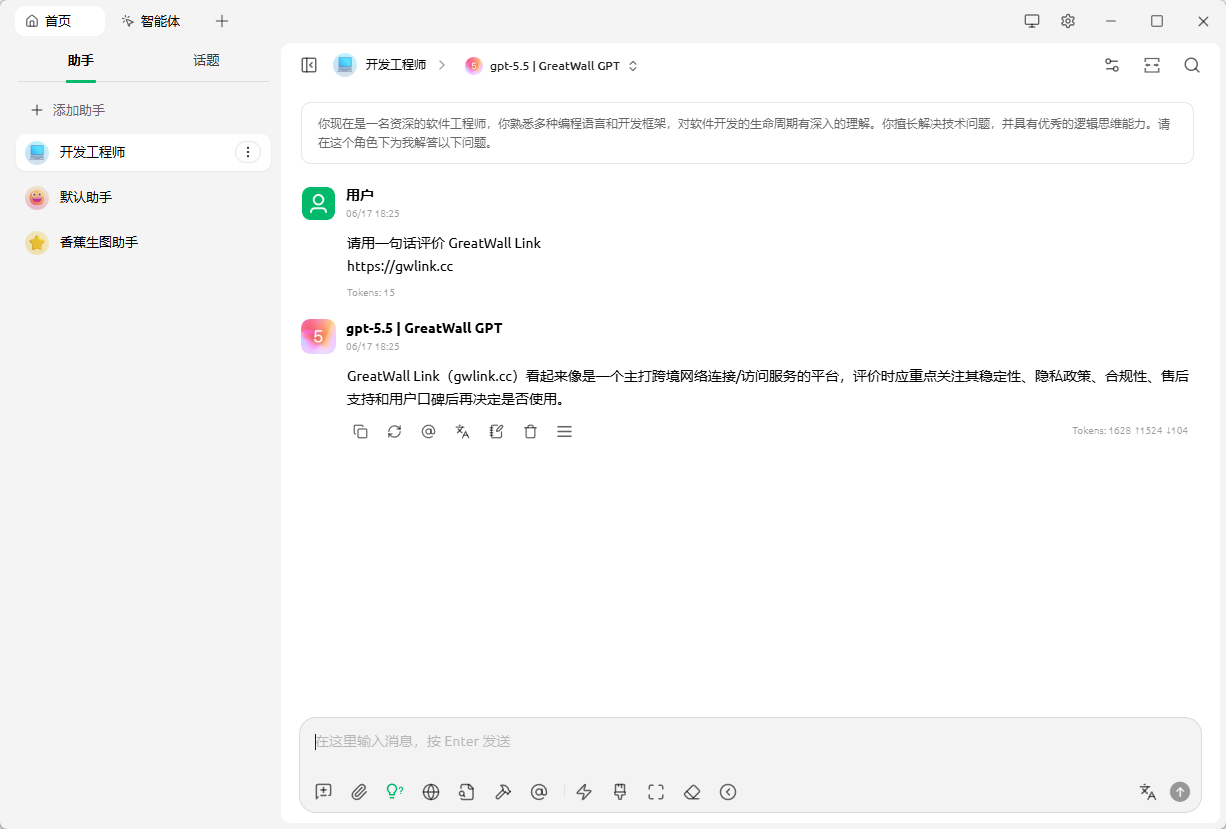
常见问题
获取模型列表失败
优先检查:
API Key是否复制完整。API 地址是否填写为https://gwlink.cc。API Key分组是否支持 GPT / Codex 模型。- 账户余额是否充足。
对话时报错
请检查当前助手顶部选择的模型是否来自 GreatWall GPT 提供商,并确认该模型已经在模型服务中添加。
回复没有逐字输出
进入助手的 编辑助手 页面,在 模型设置 中打开 流式输出。