主题
Claude Code 配置
配置说明
本页说明如何在 CC Switch 中分别配置 Claude Code 的两种使用方式:
- Claude Code CLI:在终端里运行
claude使用。 - Claude Code 客户端:在 Claude Code 客户端界面中使用。
如果你只使用其中一种,只配置对应部分即可。
1. 配置 Claude Code CLI
1.1 打开 CC Switch
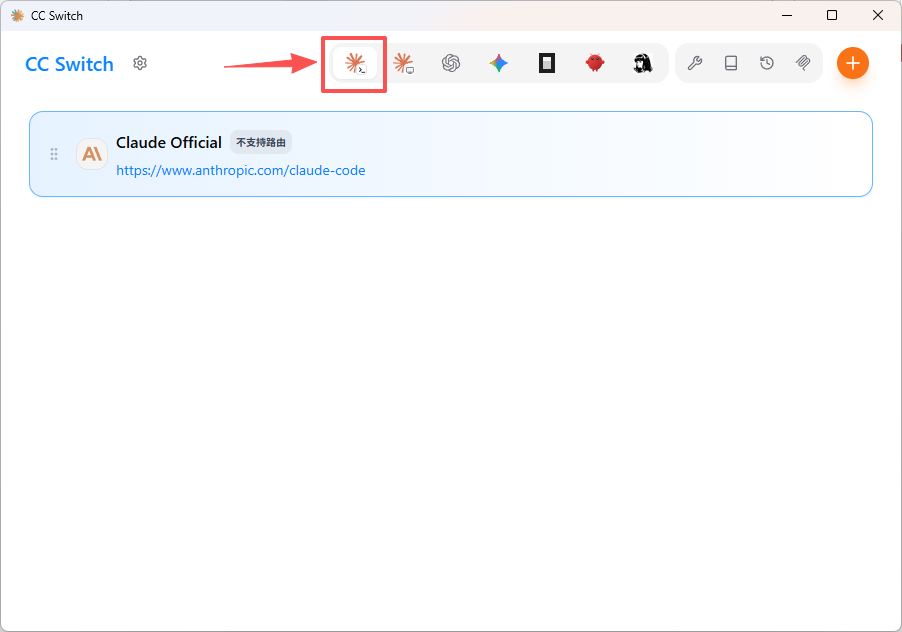
打开CC Switch软件;在分组条中选择Claude CLI,如图所示:
1.2 添加供应商
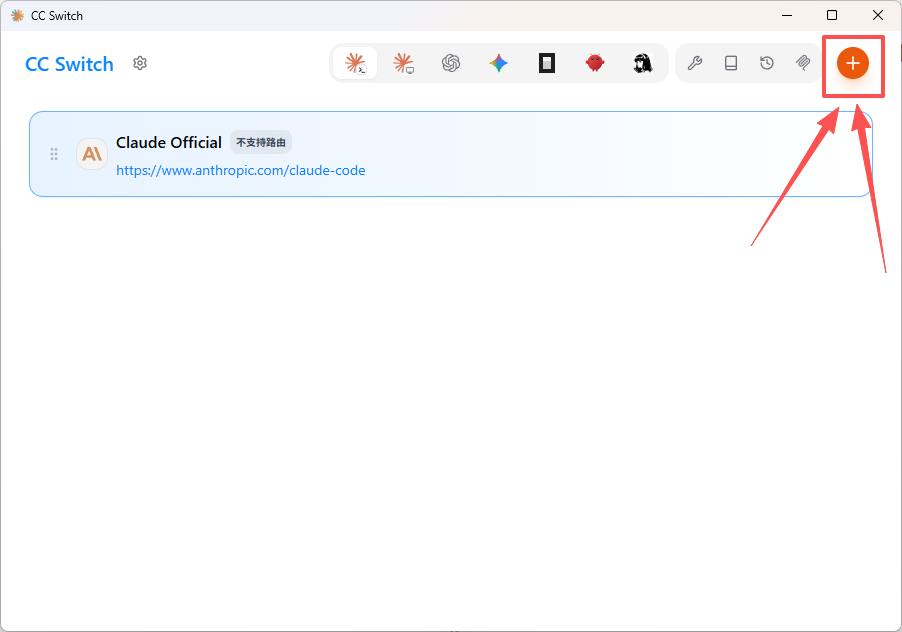
点击右上角+号
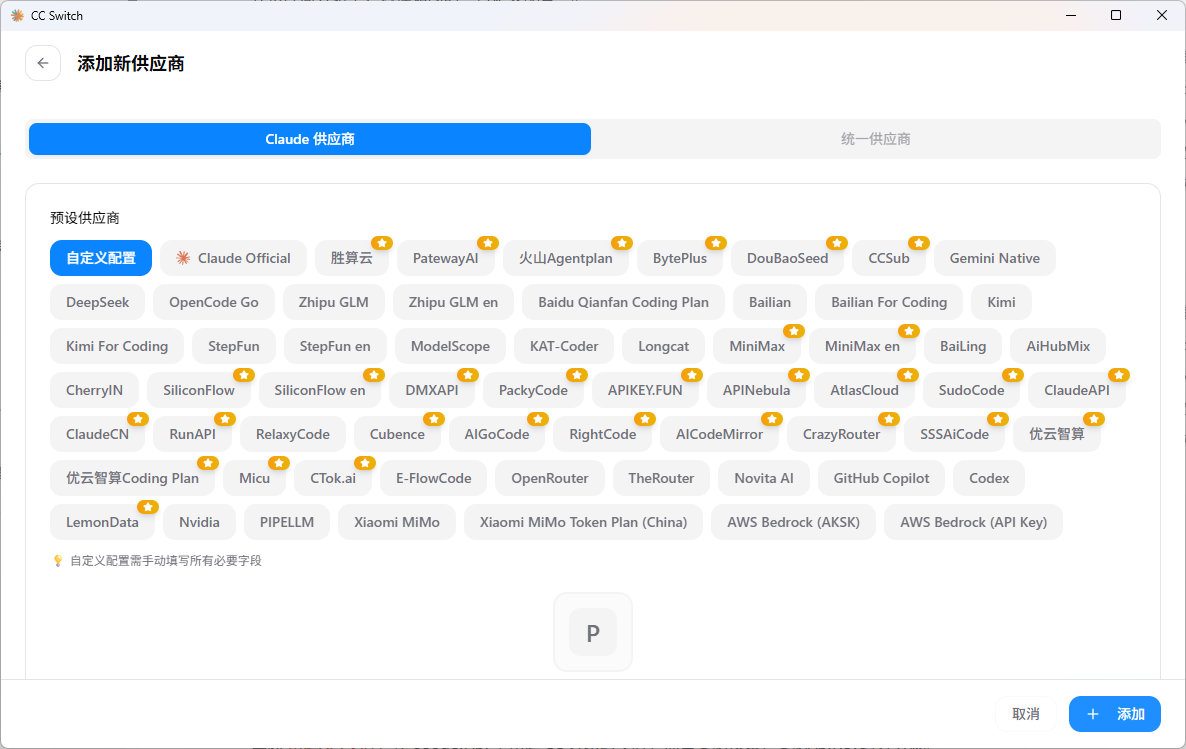
选择自定义配置
1.3 填写 API Key 和 请求地址
回顾 创建API令牌,在 GreatWall Link的API 密钥页面,创建 cc 分组的令牌,复制API 密钥。
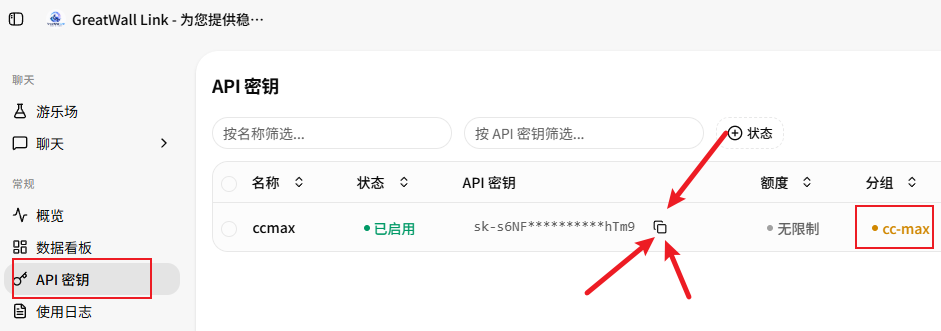
回到CC Switch,继续填写供应商配置:
| 配置项 | 填写内容 |
|---|---|
| 供应商名称 | GreatWall Link 或 随意填写 |
| 备注 | 可选 |
| 官网链接 | 可选 |
| API Key | 填写复制的API 密钥 |
| 请求地址 | https://gwlink.cc |
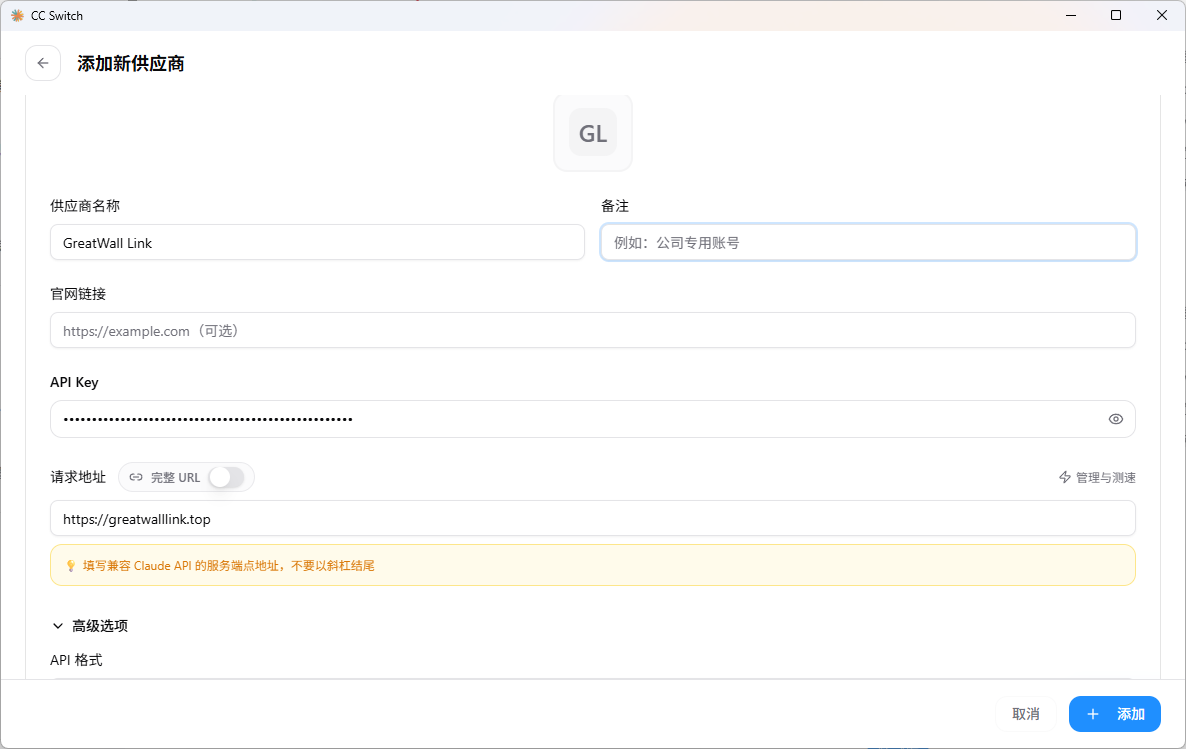
高级选项中,配置模型映射,点击获取模型列表后,可一键设置模型,或根据自己要使用的模型进行设置。
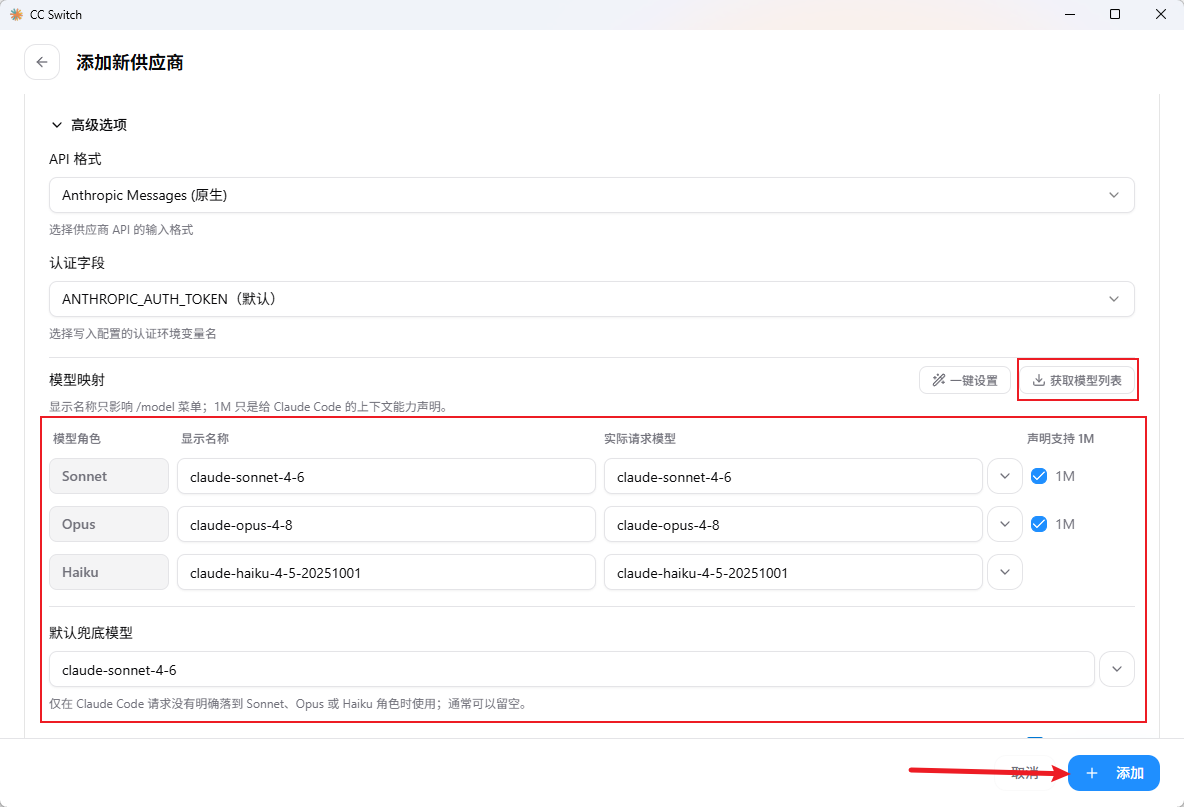
上述配置搞定后,点击右下角的添加按钮。
1.4 启用供应商
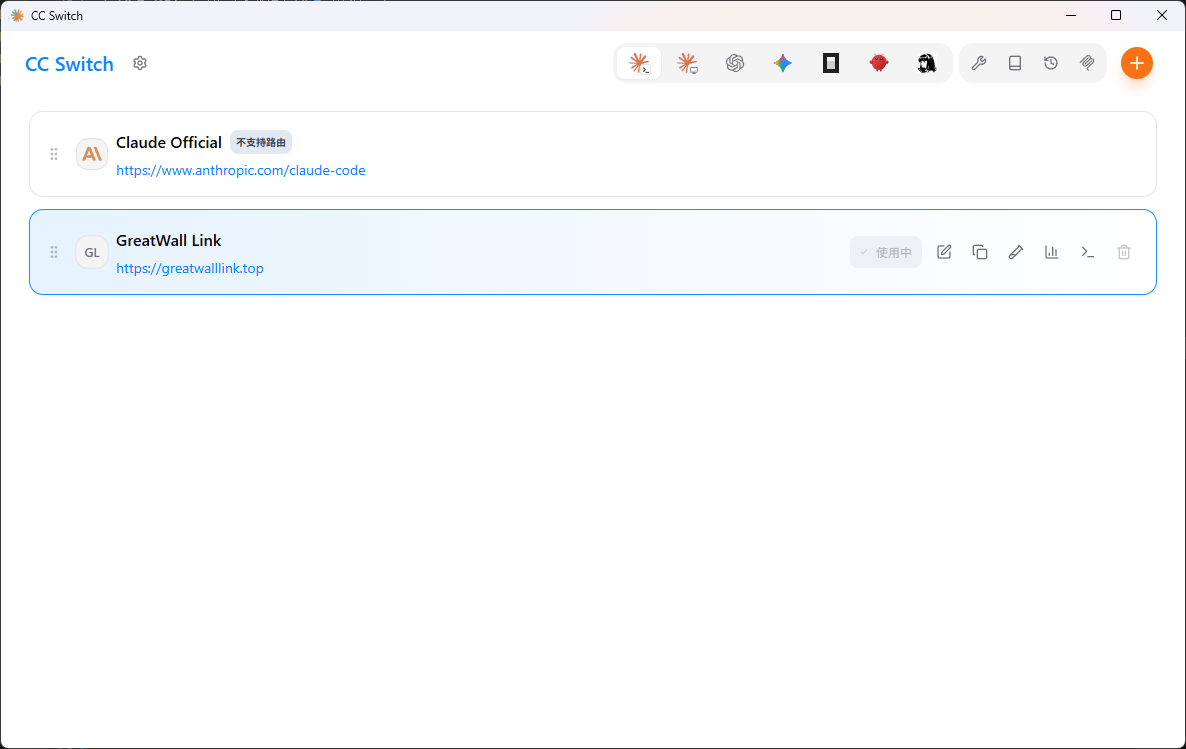
添加成功后,在主界面可以看到新添加的供应商,鼠标悬浮到新添加的供应商右侧,点击“启用”按钮,显示“使用中”,则配置完成。
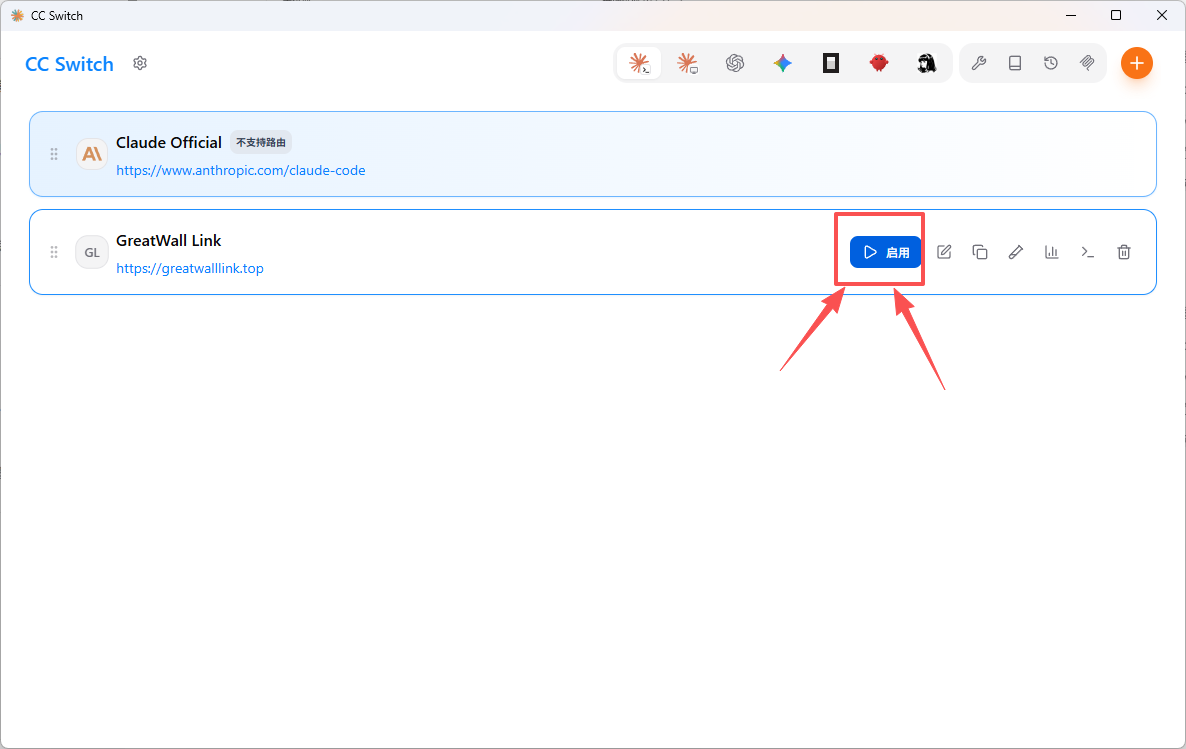
1.5 必要设置
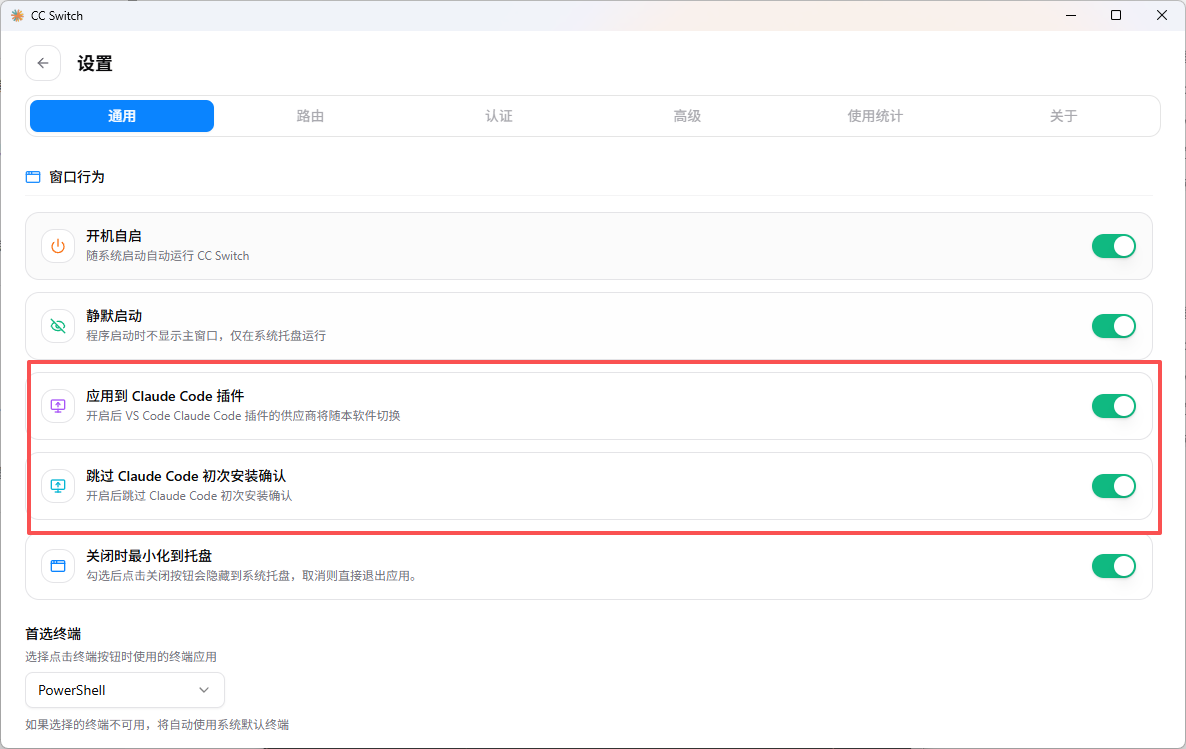
点击左上角设置图标,在通用页面下拉找到:
跳过 Claude Code初次安装确认(必须开启)应用到 Claude Code 插件(可选,在VS Code中使用Claude Code插件时需要开启)
1.6 验证是否配置成功
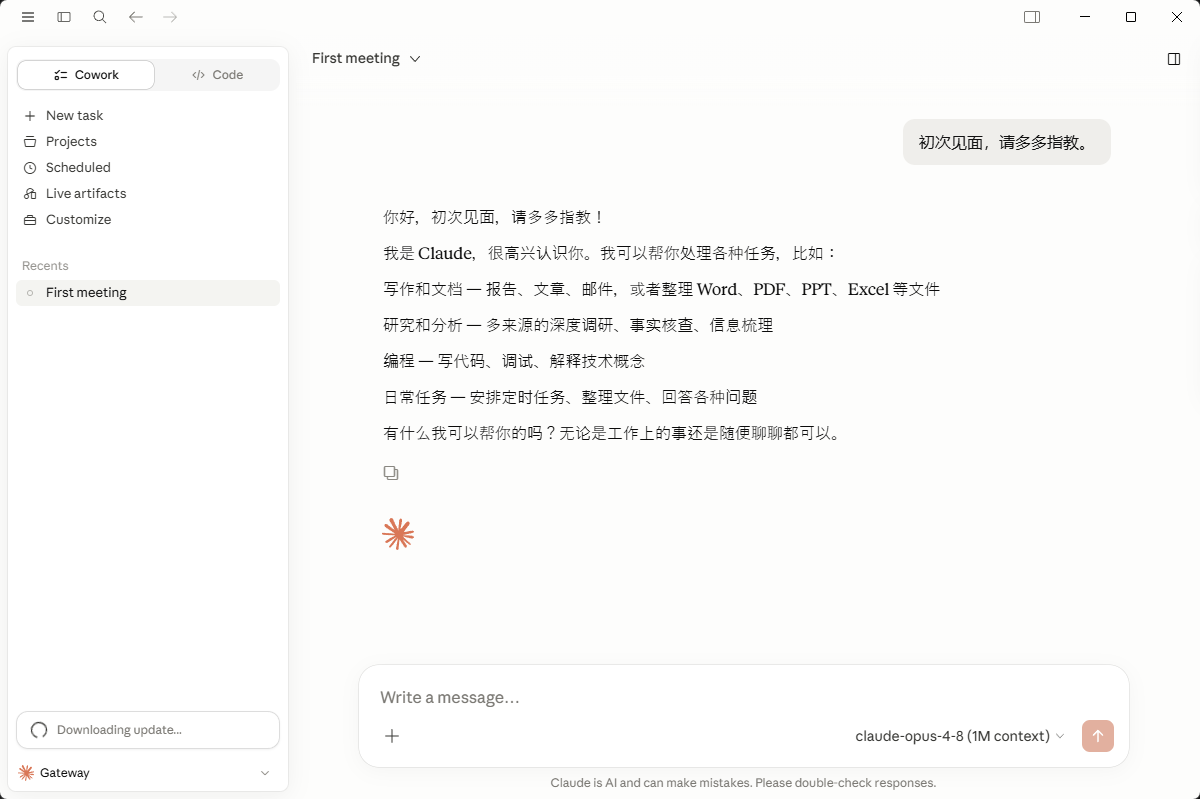
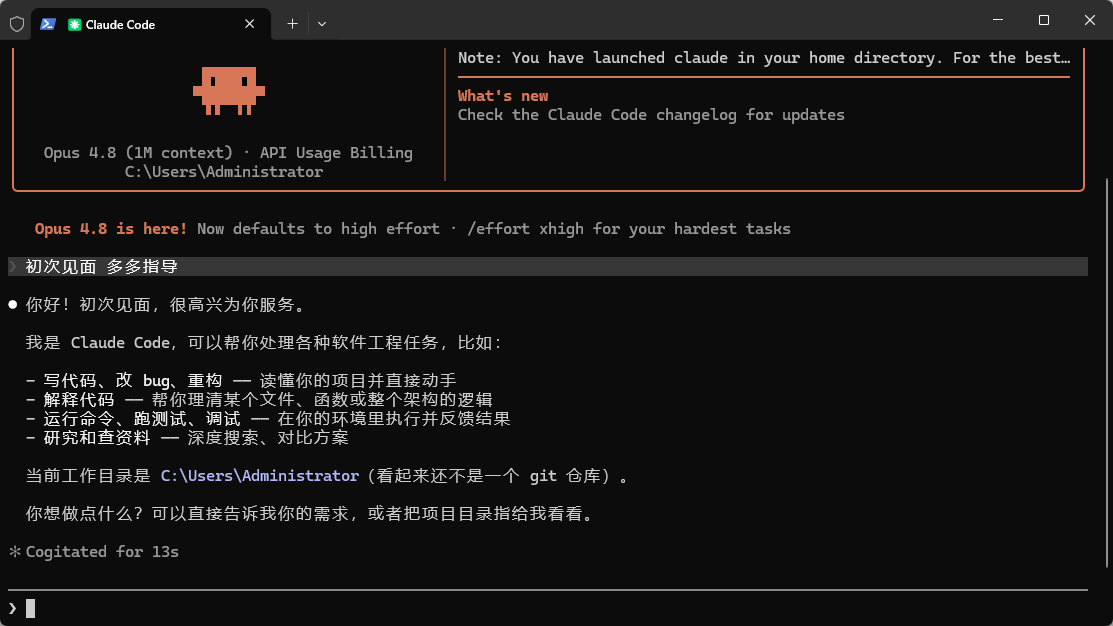
在终端运行 claude,发消息能正常回复即表示配置成功。
2. 配置 Claude Code 客户端
2.1 打开 CC Switch
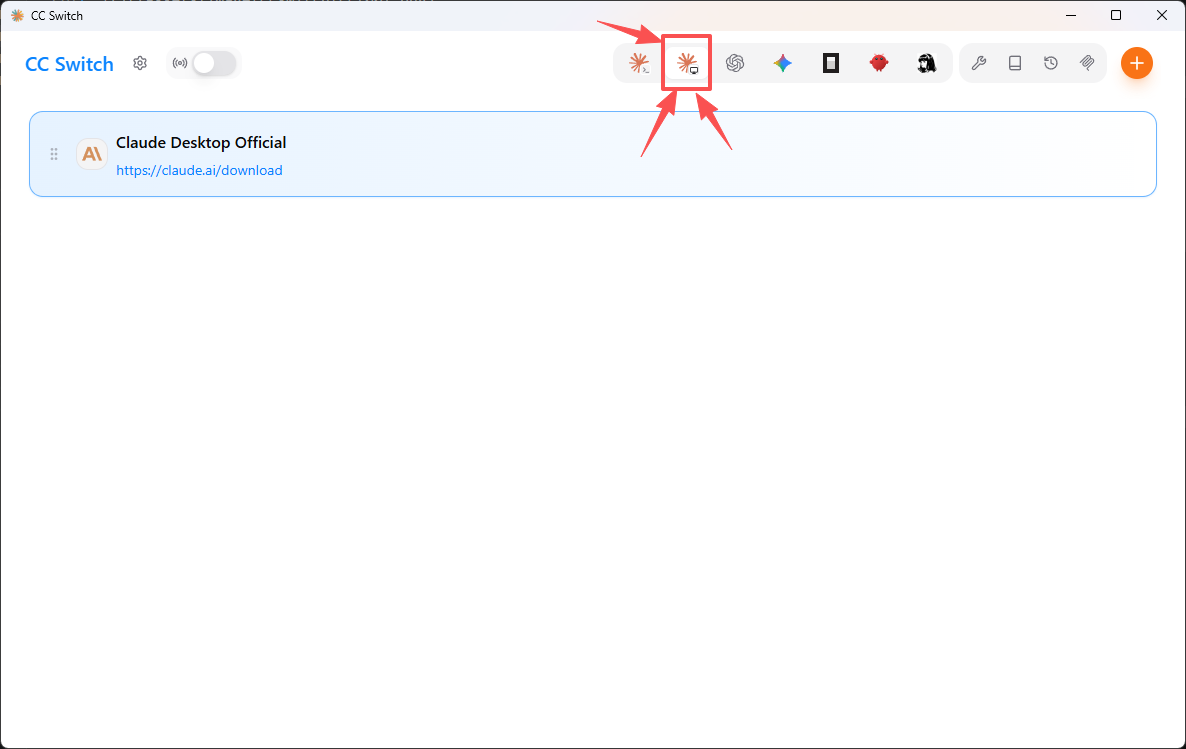
打开CC Switch软件;在分组条中选择Claude 客户端,如图所示:
2.2 添加供应商
点击右上角+号
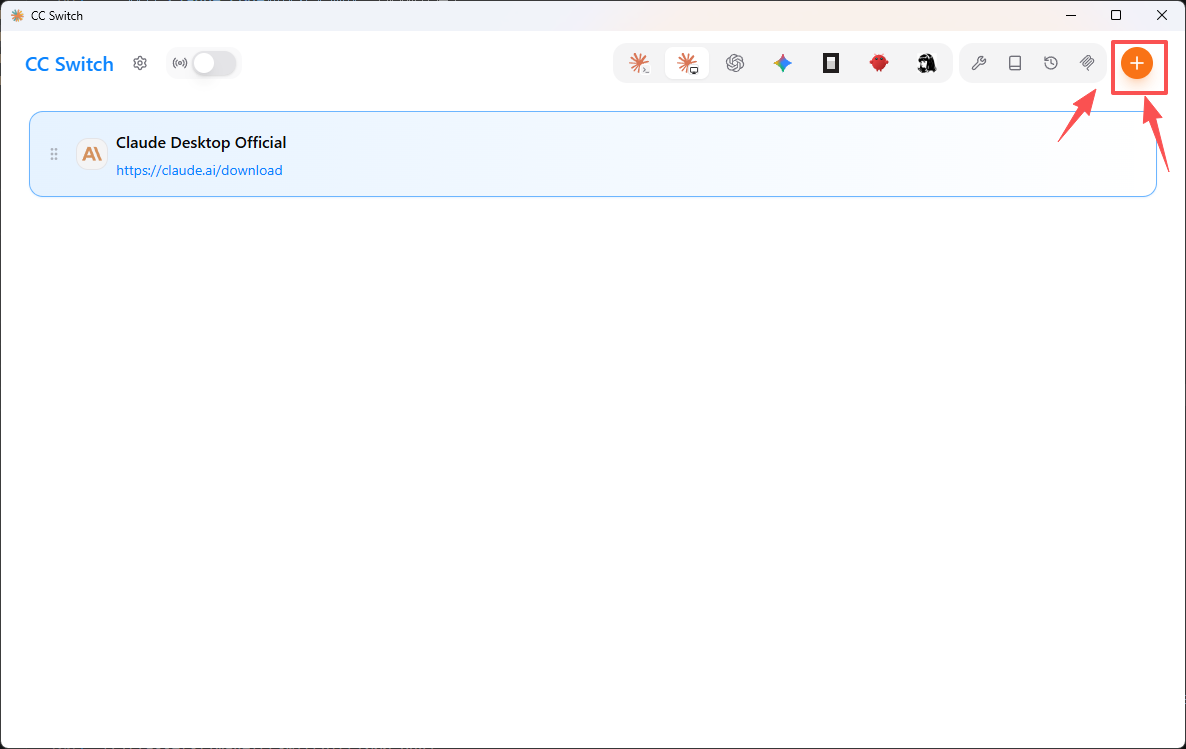
选择自定义配置
2.3 填写 API Key 和 请求地址
回顾 创建API令牌,在 GreatWall Link的API 密钥页面,创建 cc 分组的令牌,复制API 密钥。
回到CC Switch,继续填写供应商配置:
| 配置项 | 填写内容 |
|---|---|
| 供应商名称 | GreatWall Link 或 随意填写 |
| 备注 | 可选 |
| 官网链接 | 可选 |
| API Key | 填写复制的API 密钥 |
| 请求地址 | https://gwlink.cc |
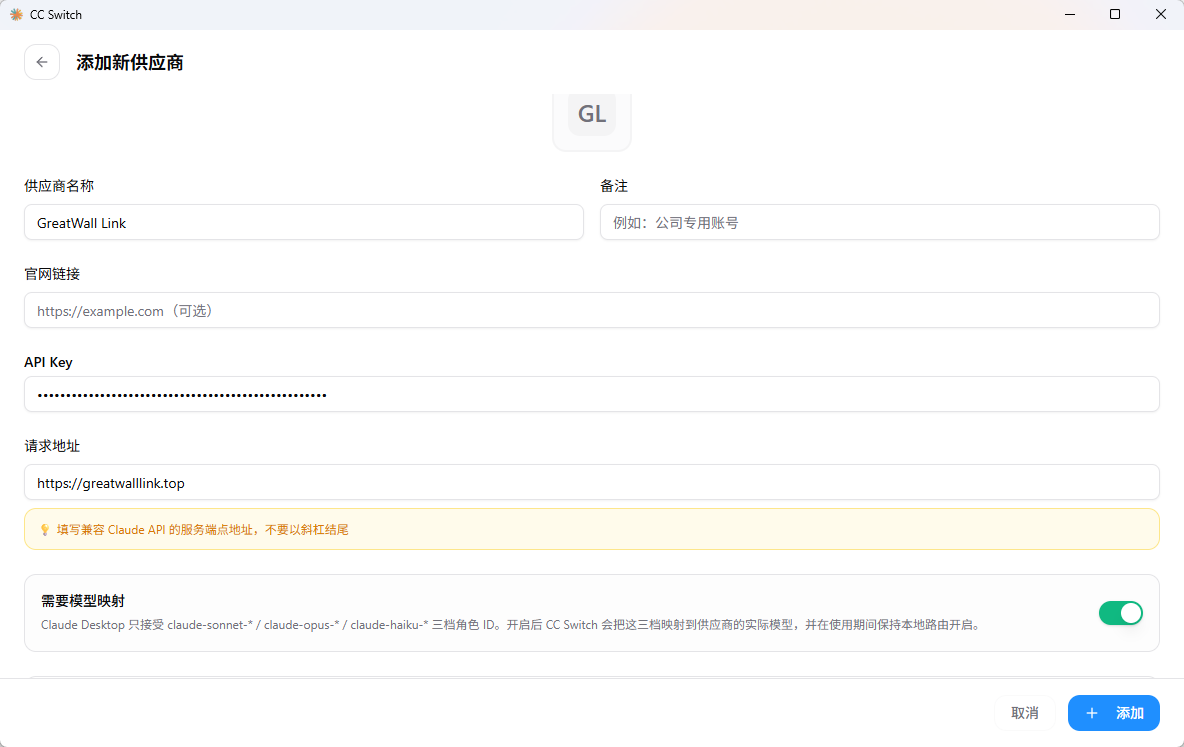
开启需要模型映射,点击获取模型列表后,根据自己要使用的模型进行设置。
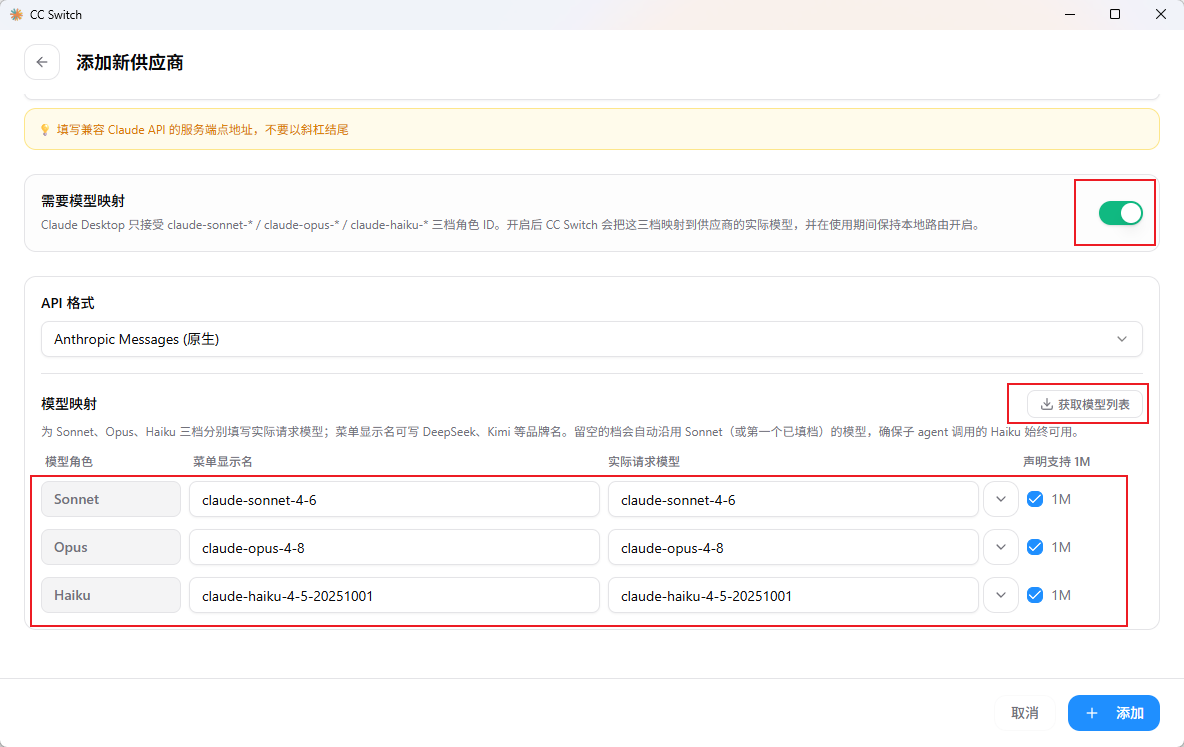
上述配置搞定后,点击右下角的添加按钮。
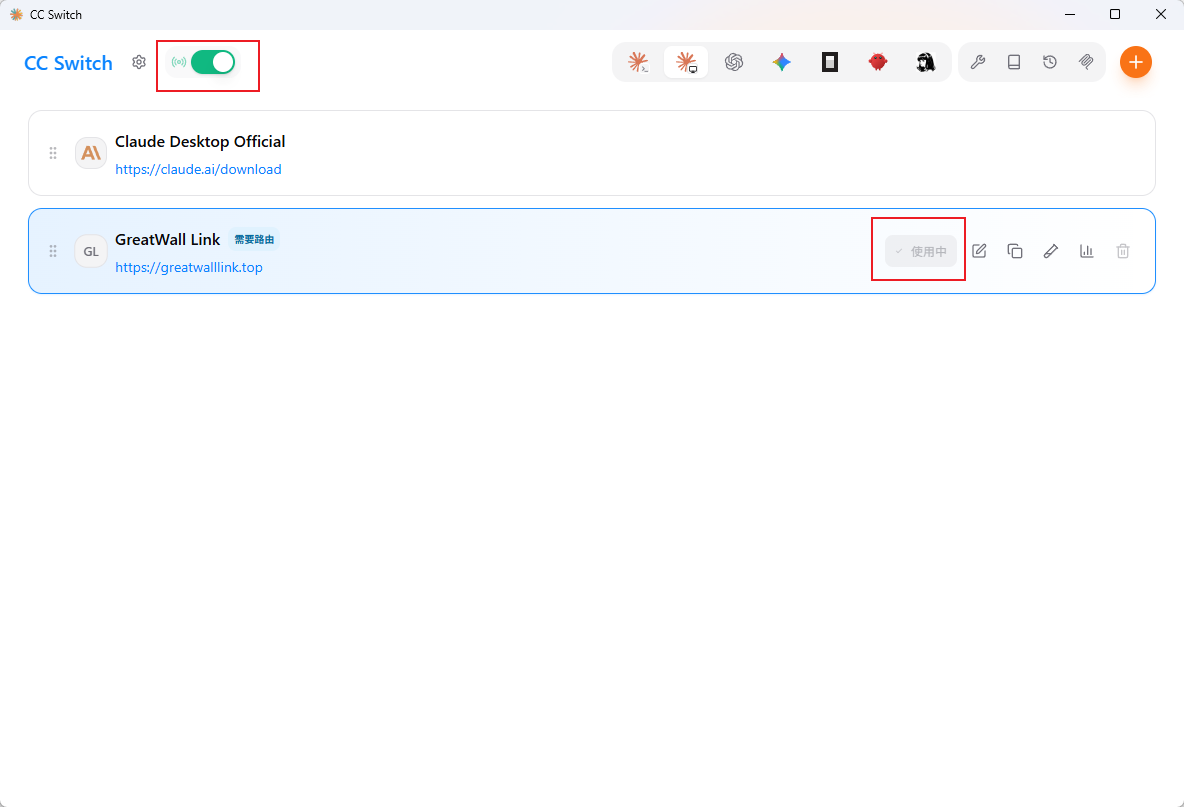
2.4 启用供应商
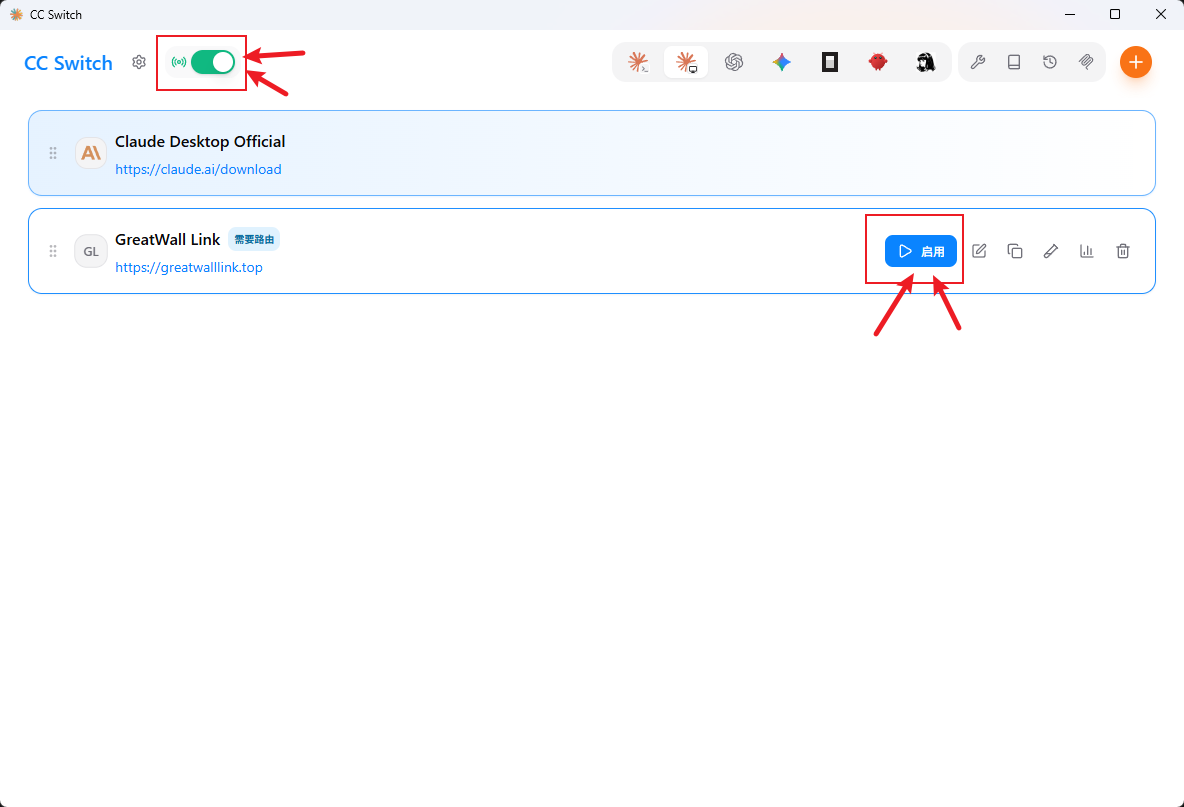
添加成功后,在主界面可以看到新添加的供应商,鼠标悬浮到新添加的供应商右侧,点击“启用”按钮,显示“使用中”,则配置完成。
左上角的路由按钮必须开启。
2.5 必要设置
点击左上角设置图标,在通用页面下拉找到:
跳过 Claude Code初次安装确认(必须开启)应用到 Claude Code 插件(可选,在VS Code中使用Claude Code插件时需要开启)
2.6 验证是否配置成功
打开 Claude 客户端软件,发消息能正常回复即表示配置成功。