
主题
Claude Code 配置
Windows
1. 打开配置目录
键盘按下Win+R键,输入以下内容后回车,会自动打开 Claude Code 配置目录
bash
%userprofile%\.claude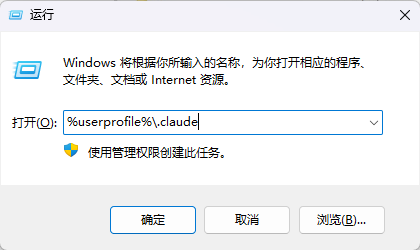
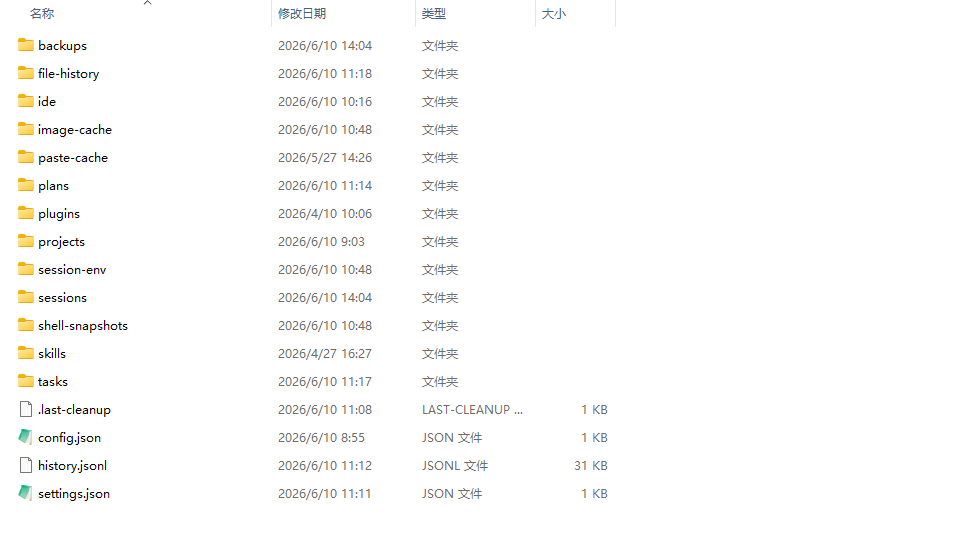
目录内容如图所示,如果目录中没有 settings.json,你需要手动创建后打开
settings.json:Claude Code 主要的配置文件,主要用来配置 请求地址 和 ApiKey,以及一些 hooks / plugins 等
2. 写入配置
将以下内容写入 settings.json
json
{
  "env": {
    "ANTHROPIC_BASE_URL": "https://gwlink.cc",
    "ANTHROPIC_AUTH_TOKEN": "xxxxxx",
    "CLAUDE_CODE_ATTRIBUTION_HEADER": "0",
    "CLAUDE_CODE_DISABLE_NONESSENTIAL_TRAFFIC": "1",
    "CLAUDE_CODE_DISABLE_TERMINAL_TITLE": "1"
  }
}3. 替换 API Key
回顾 创建API令牌,在 GreatWall Link的API 密钥页面,创建 cc 分组的令牌,复制API 密钥,替换上方 xxxxxx 部分,并保存。 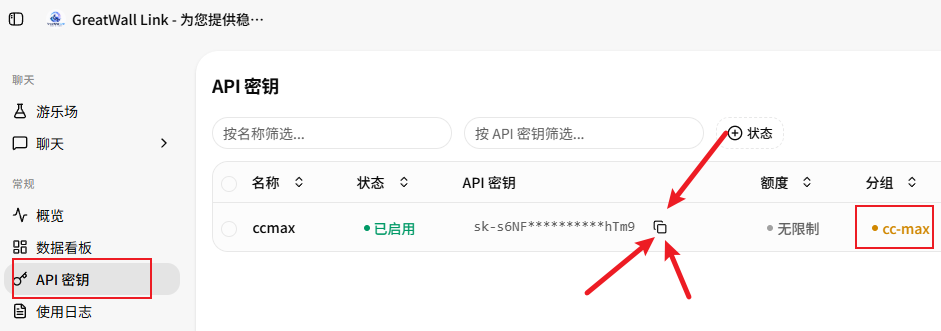
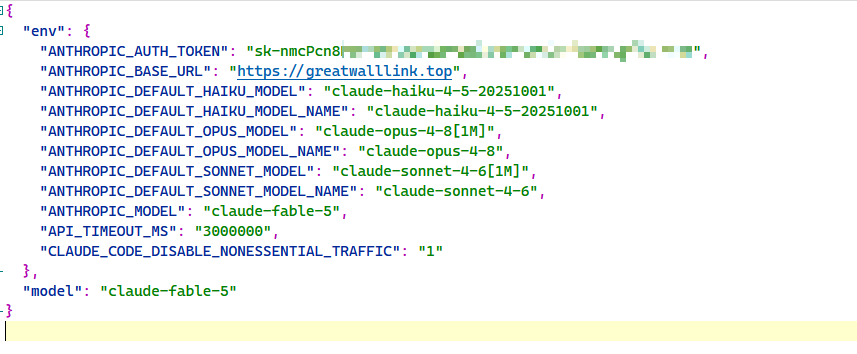
4. 测试对话
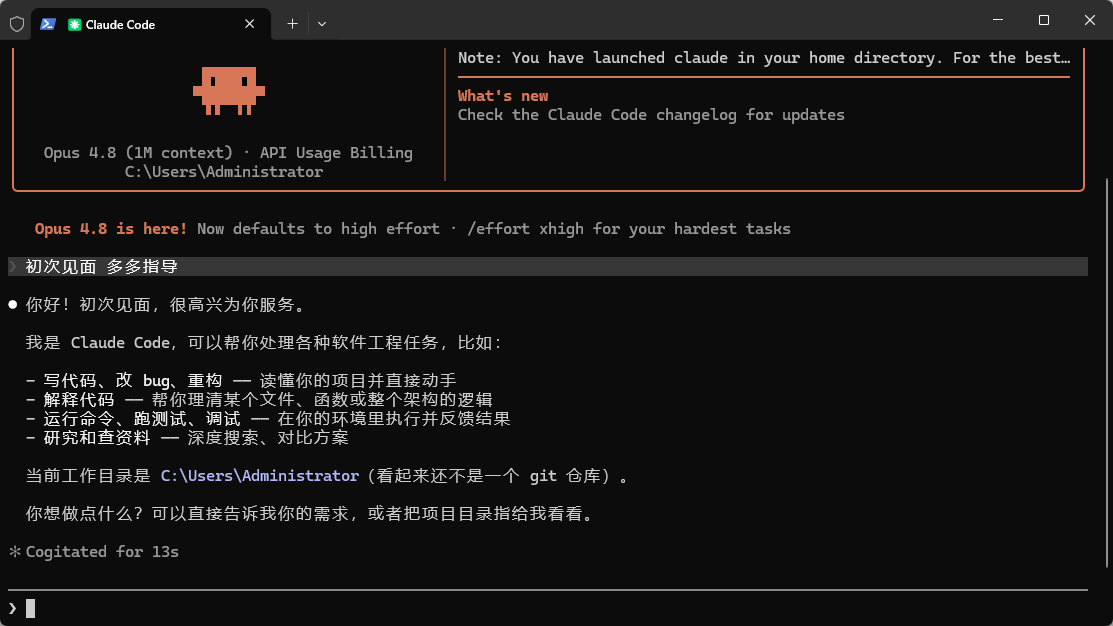
在终端运行 claude,发消息能正常回复即表示配置成功。
MacOS
1. 打开配置目录
在访达界面按下Command+Shift+G,输入以下路径后回车,打开配置目录
bash
~/.claude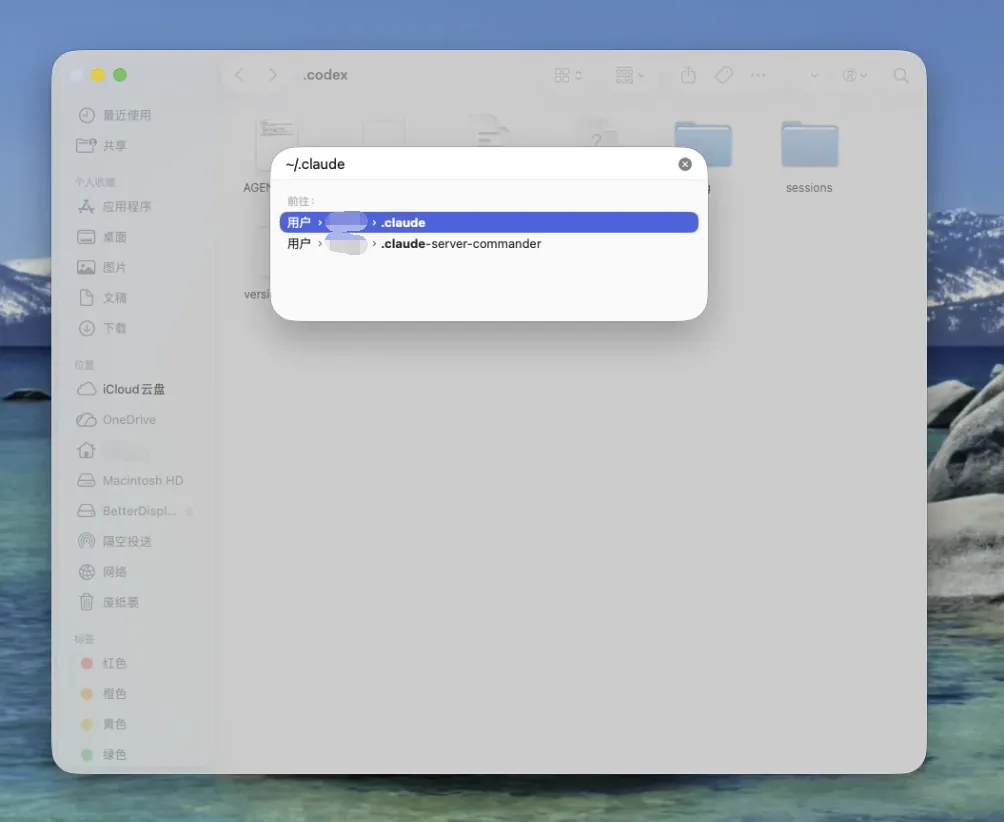
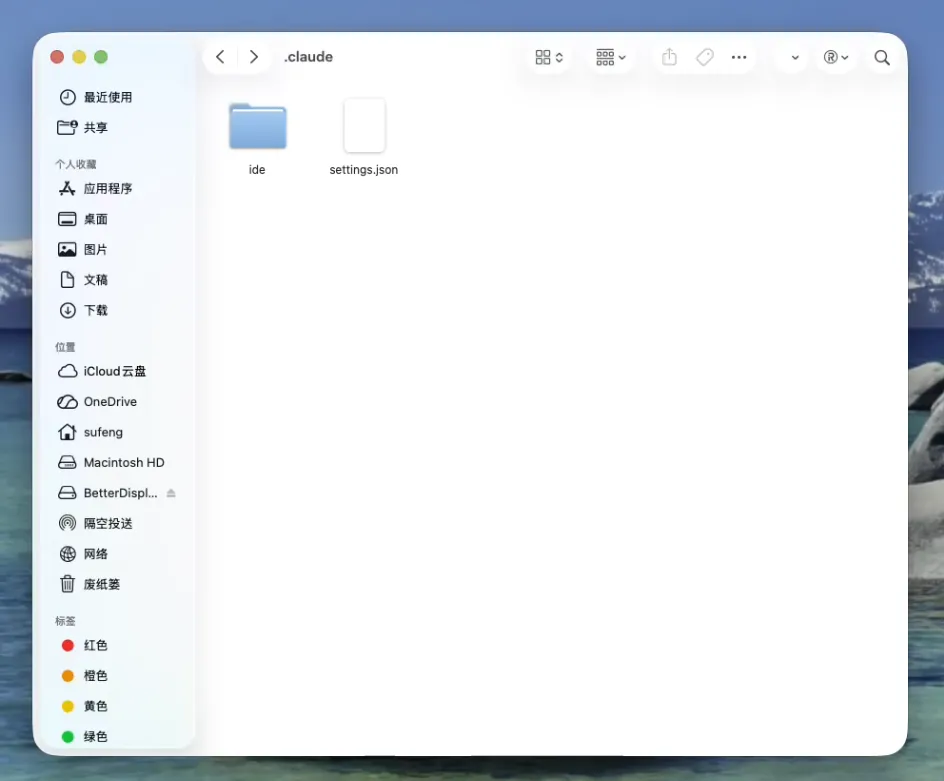
若目录不存在 settings.json,需要你手动进行创建
settings.json:Claude Code 主要的配置文件,主要用来配置 请求地址 和 ApiKey,以及一些 hooks / plugins 等
2. 写入配置
将以下内容写入 settings.json
json
{
  "env": {
    "ANTHROPIC_BASE_URL": "https://gwlink.cc",
    "ANTHROPIC_AUTH_TOKEN": "xxx",
    "CLAUDE_CODE_ATTRIBUTION_HEADER": "0",
    "CLAUDE_CODE_DISABLE_NONESSENTIAL_TRAFFIC": "1",
    "CLAUDE_CODE_DISABLE_TERMINAL_TITLE": "1"
  }
}3. 替换 API Key
回顾 创建 API Key,在 GreatWall Link 中创建 cc 分组的令牌,替换上方 xxxxxx 部分,并保存。
4. 测试对话
在终端运行 claude,发消息能正常回复即表示配置成功。
注意
如果配置完仍然有报错,提示你需要登录,点击下方链接查看解决方法
Claude Code 无法连接到 Anthropic 服务