主题
Roo Code 插件
插件说明
本页说明如何在 VS Code 中 使用 Roo Code 插件
该插件支持 Claude / ChatGPT / Gemini 等大模型的使用
1. 前置要求
使用该插件无需任何前置要求,参考下方教程安装配置即可
2. 下载插件
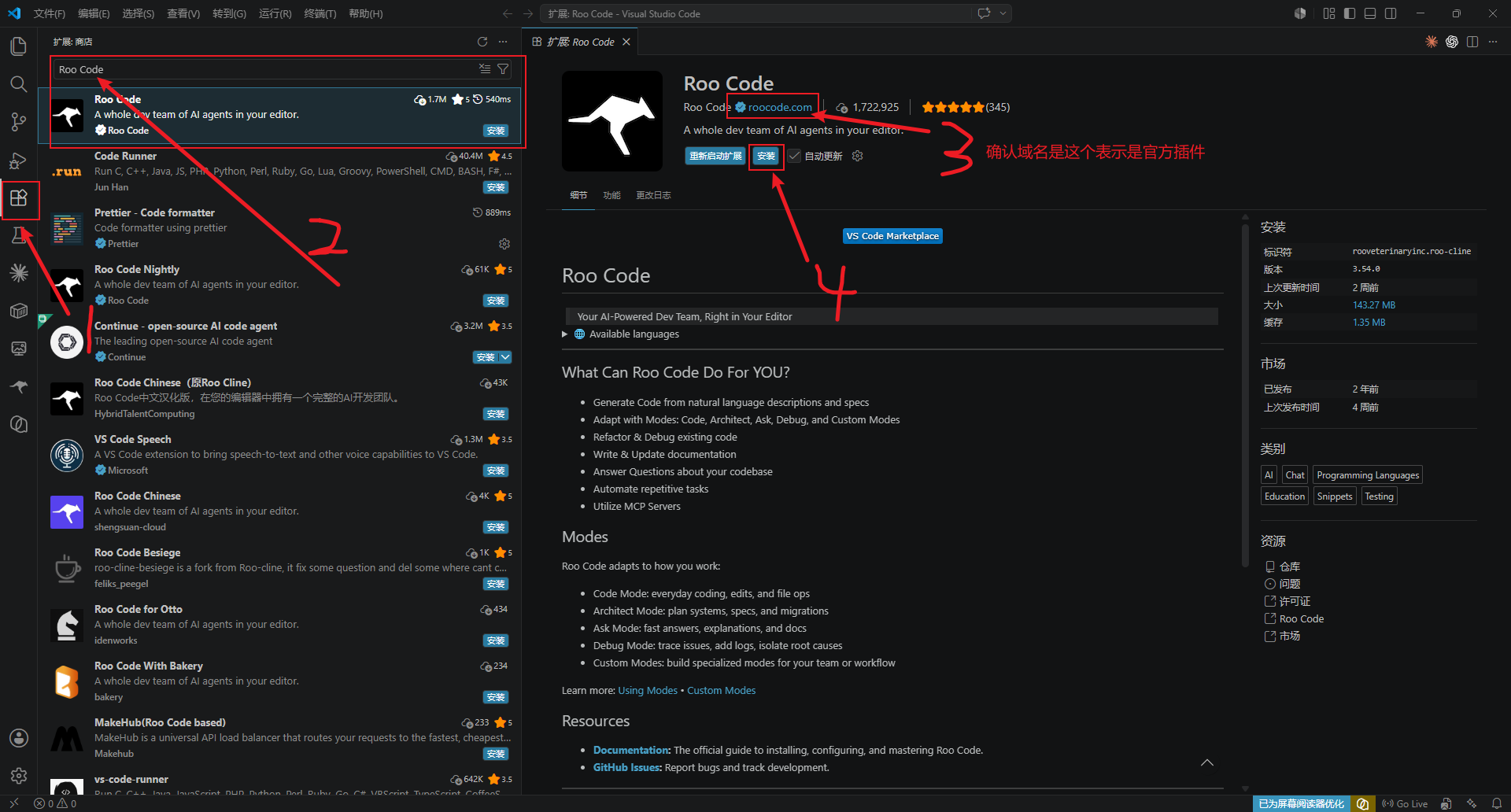
打开 VS Code 编辑器,找到 扩展 图标
在 搜索栏 搜索:Roo Code,并安装
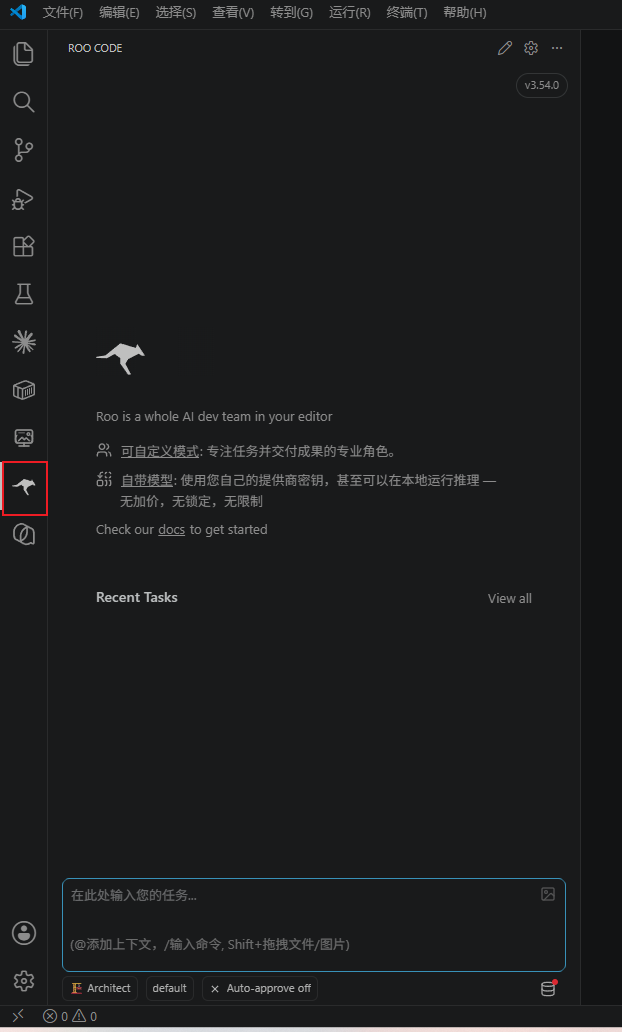
安装成功后,编辑器左侧栏会有 Roo Code 图标 出现:
3. 配置插件
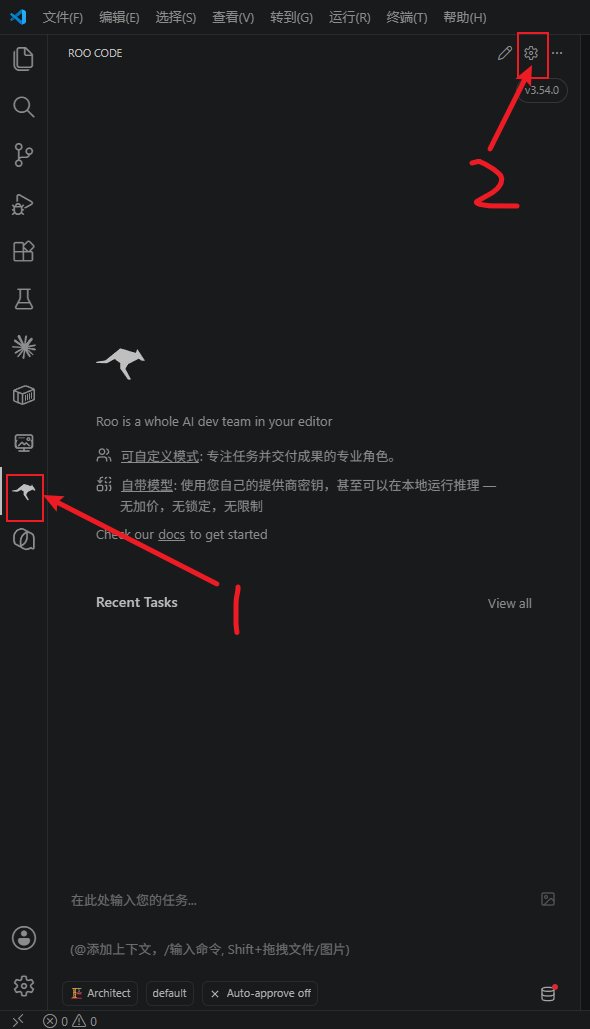
打开 Roo Code 插件,在页面的右上角点击 设置 图标
3.1 使用 Claude 模型
配置文件的名称:gwlink-cc或 根据喜好随便填API提供商:选择AnthropicAnthropic API 密钥:回顾 创建API令牌,在GreatWall Link的API 密钥页面,创建 cc 分组的令牌,复制API 密钥,填到如图所示的位置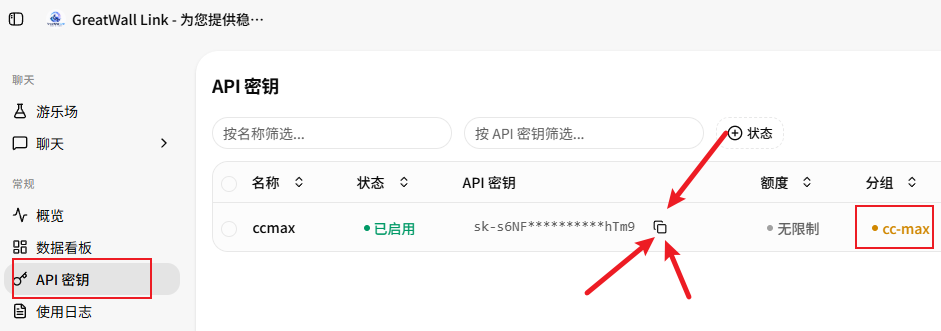
使用自定义基础 URL:https://gwlink.cc将 Anthropic API 密钥作为 Authorization 标头传递,而不是 X-Api-Key:❌启用 1M 上下文窗口 (Beta):❌模型:选择claude-opus-4-6
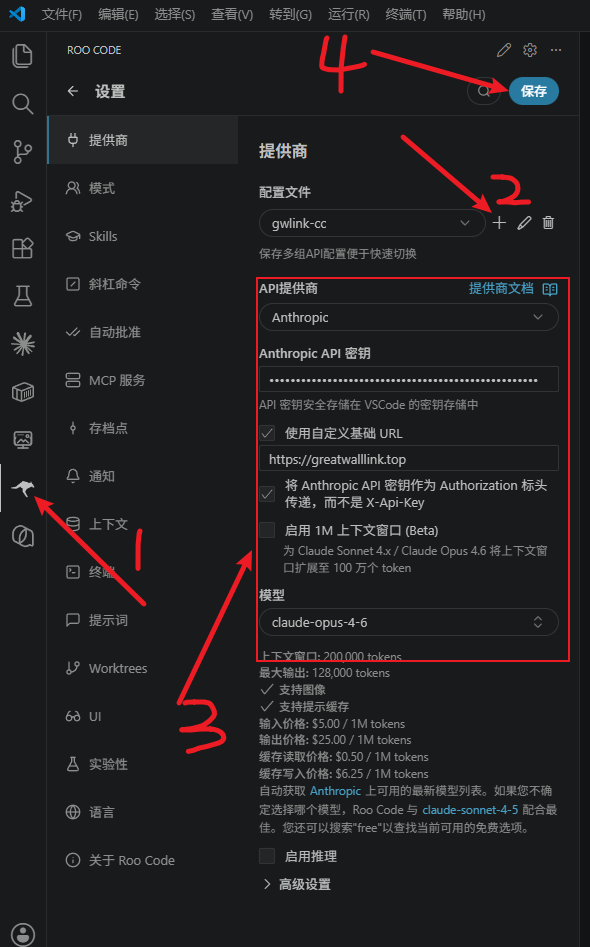
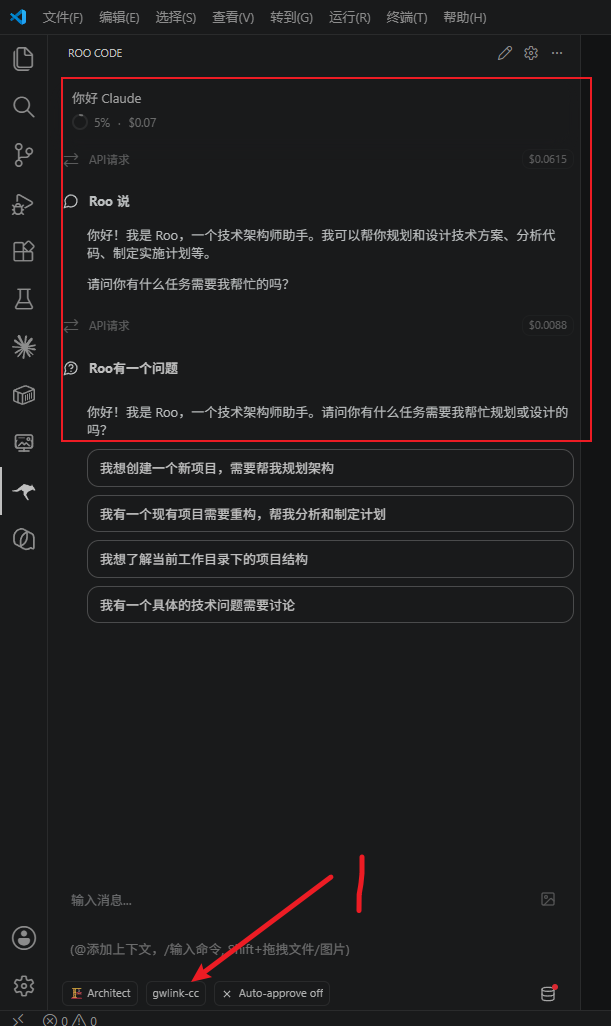
保存后,点击左上角的返回图标,回到对话界面
最底部需要选择 刚创建的配置 gwlink-cc
发消息能正常回复就OK
3.2 使用 ChatGPT 模型
配置文件的名称:gwlink-gpt或 根据喜好随便填API提供商:选择OpenAI使用自定义基础 URL:https://gwlink.cc/v1OpenAI API 密钥:回顾 创建API令牌,在GreatWall Link的API 密钥页面,创建 gpt 分组的令牌,复制API 密钥,填到如图所示的位置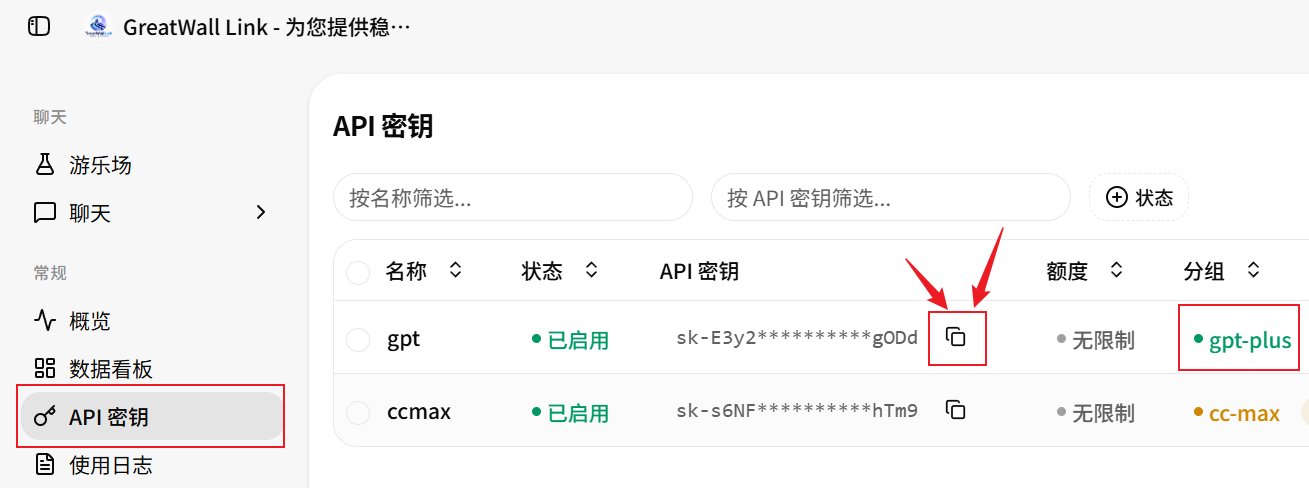
Service tier:根据需求选择模型:选择gpt-5.4模型推理强度:根据需求选择输出详细程度:根据需求选择
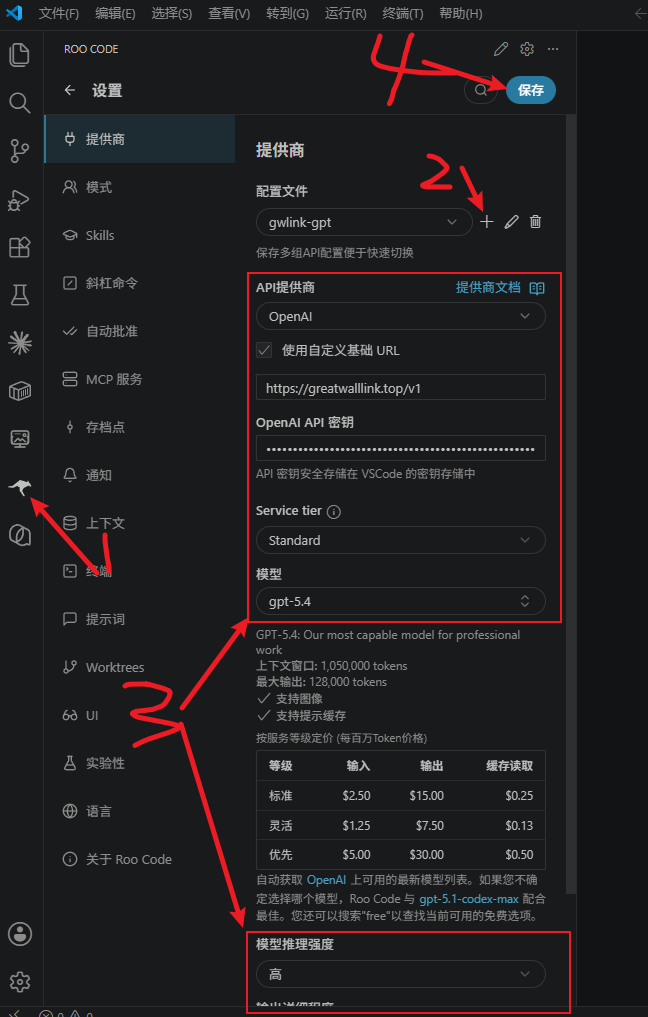
保存后,点击左上角的返回图标,回到对话界面
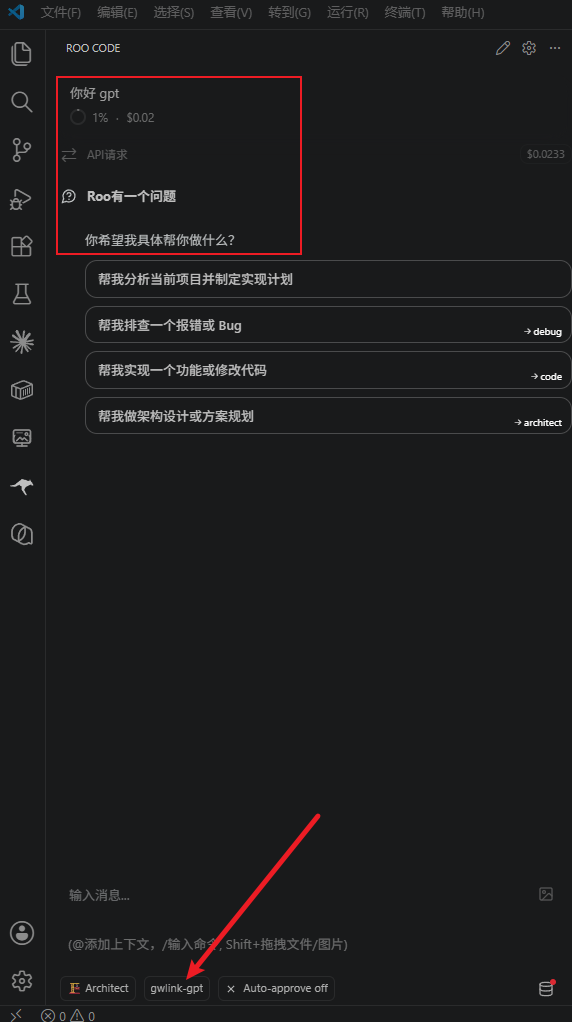
最底部需要选择 刚创建的配置 gwlink-gpt
发消息能正常回复就OK
3.3 使用 Gemini 模型
配置文件的名称:gwlink-gemini或 根据喜好随便填API提供商:选择Google GeminiGemini API 密钥:回顾 创建API令牌,在GreatWall Link的API 密钥页面,创建 gemini 分组的令牌,复制API 密钥,填到如图所示的位置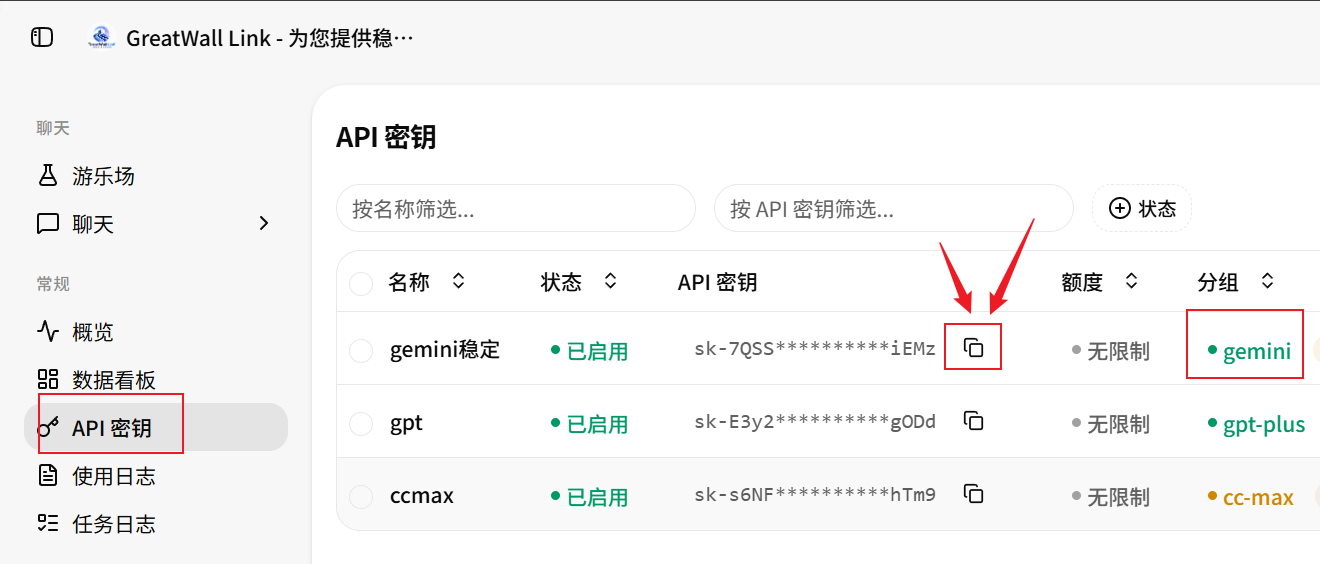
使用自定义基础 URL:https://gwlink.cc模型:选择gemini-3.1-pro-preview模型推理强度:根据需求选择
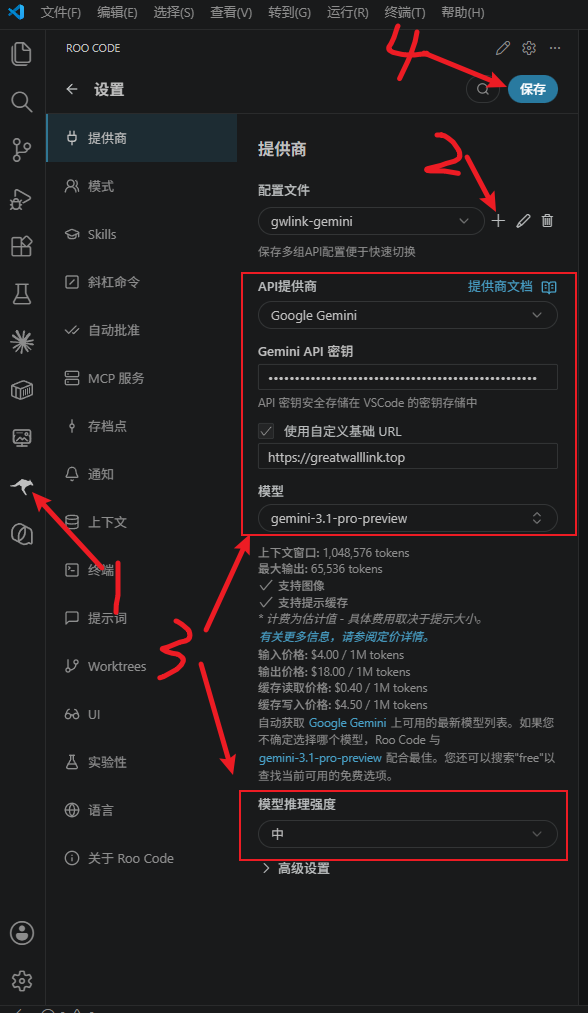
保存后,点击左上角的返回图标,回到对话界面
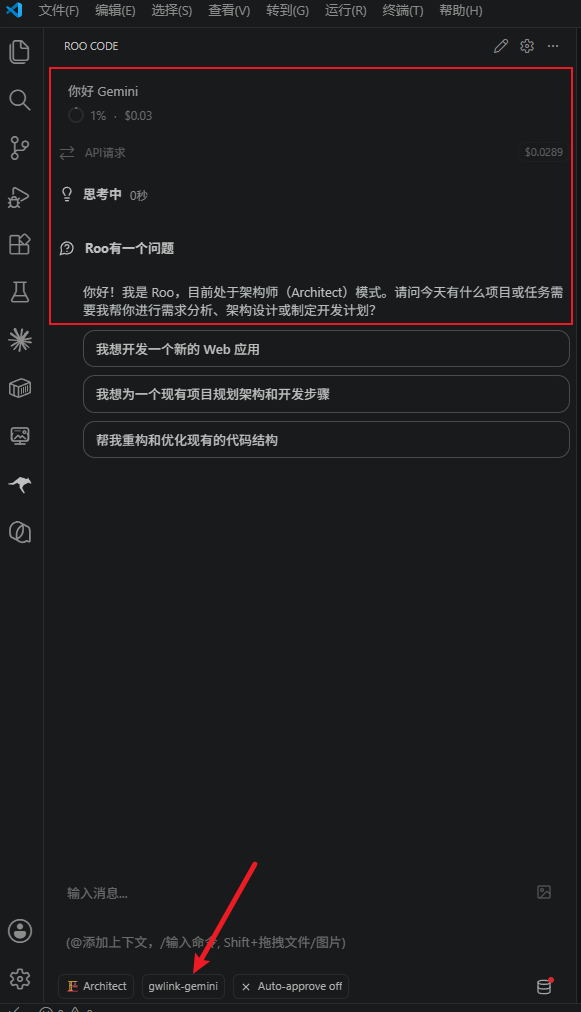
最底部需要选择 刚创建的配置 gwlink-gemini
发消息能正常回复就OK