主题
环境检查
1. 确认Nodejs环境已安装
- 在 Windows 或 macOS 终端输入以下命令
bash
npm list -g --depth-0正常情况如下图所示(没有任何内容也没关系),如果提示“命令未找到”,则说明你没有安装Nodejs,你需要按 此教程 来安装运行Nodejs
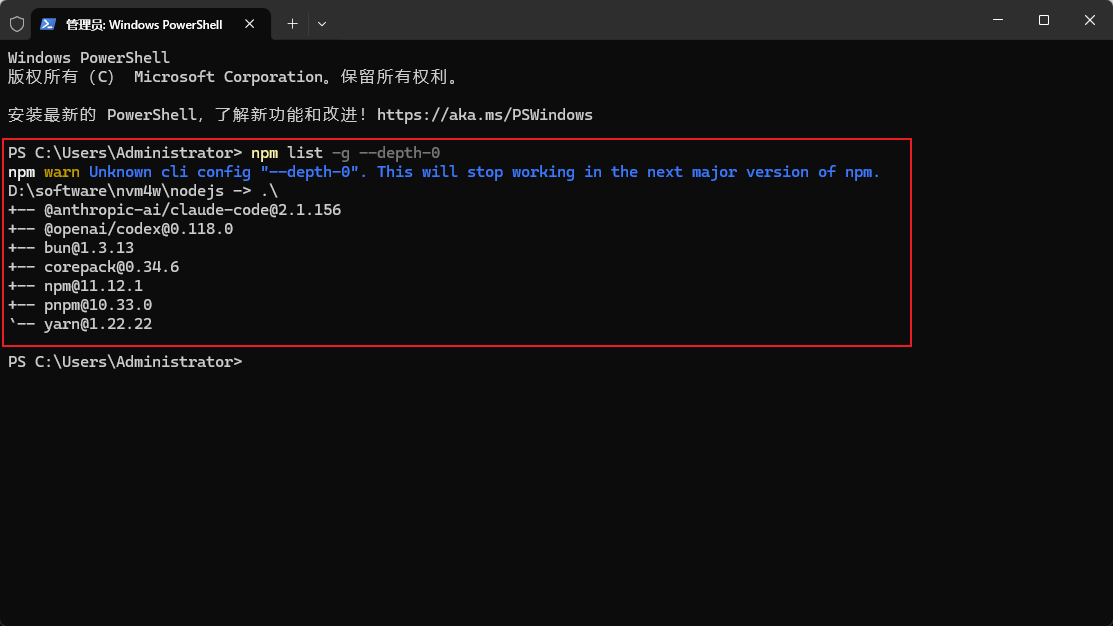
- 如果你发现自己没有安装Nodejs,并且跟着教程目前已经安装完毕,请你重新执行上述提到的命令,如果不再提示“命令未找到”,则说明安装成功
2. 安装CLI
- 在 Windows 或 macOS 终端中执行以下命令,即可一次性安装主流大模型所需的依赖包
bash
npm i -g @anthropic-ai/claude-code@latest
npm i -g @openai/codex@latest
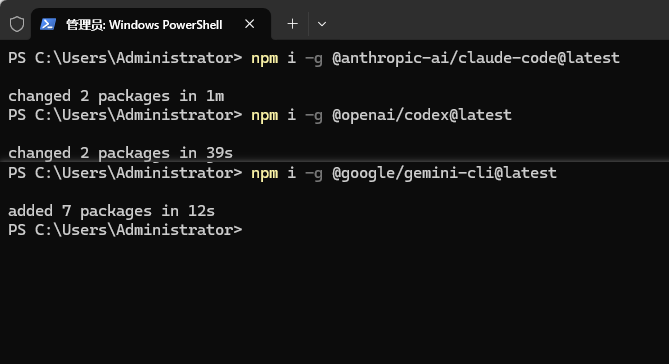
npm i -g @google/gemini-cli@latest终端输出added x packages in xxx表明安装成功
二次安装会自动更新 终端输出changed xxxxxx in xxx表明安装成功
3. 测试是否安装成功
重要
这一步很重要,请你务必运行命令进行测试,因为这一步运行命令后,你的用户目录下才会生成CLI的配置目录,方便后续操作!
Claude Code
- 在 Windows 或 MacOS 终端输入以下命令,若出现图示内容,或出现选项让你选择,表示 Claude Code 安装成功
bash
claude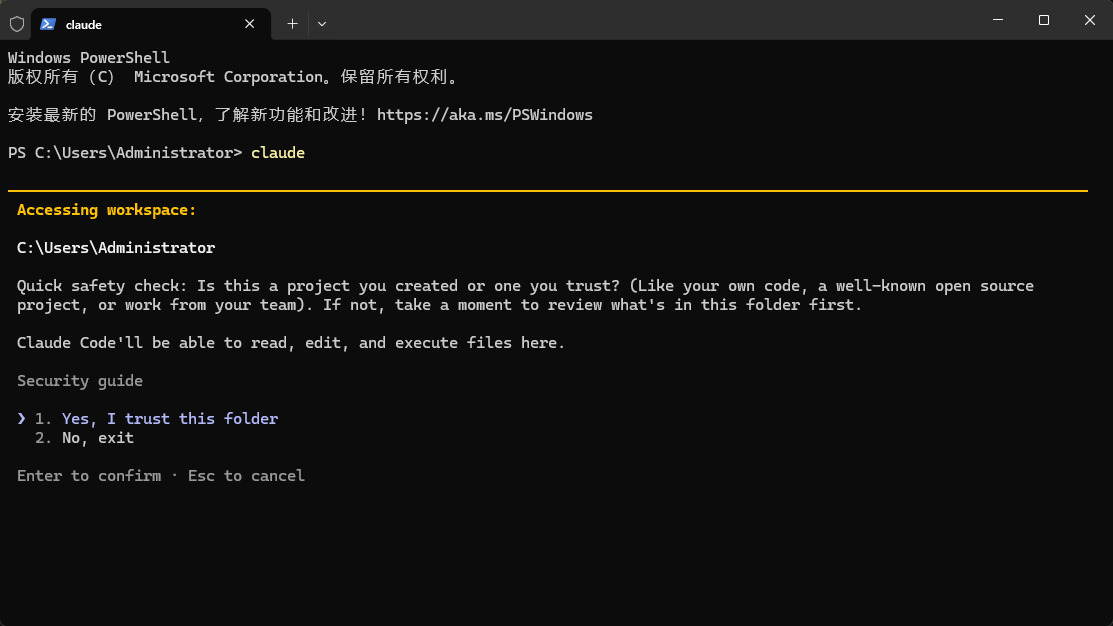
常见问题
在终端输入claude但是报错,可以查看本篇文档 Claude Code 无法连接到 Anthropic 服务
- 点击 claude code 无法连接到 Anthropic 服务 跳转,务必根据教程运行命令,然后再继续阅读之后单独CLI的配置教程
Codex
在 Windows 或 MacOS 终端输入以下命令,若出现图示内容,或出现选项让你选择,表示 Codex 安装成功
bash
codex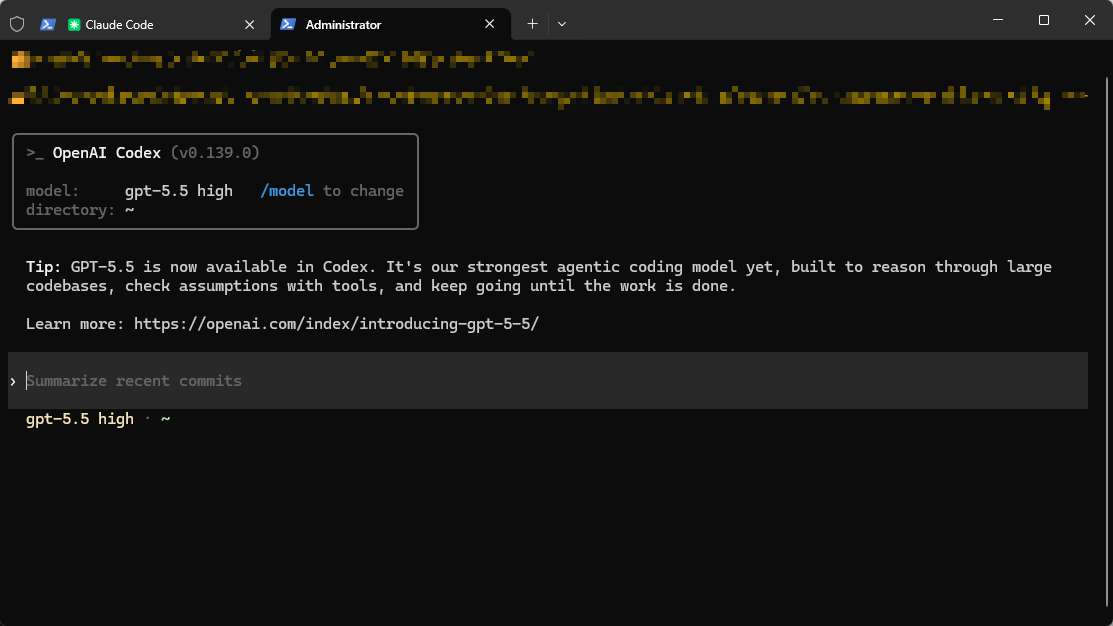
Gemini
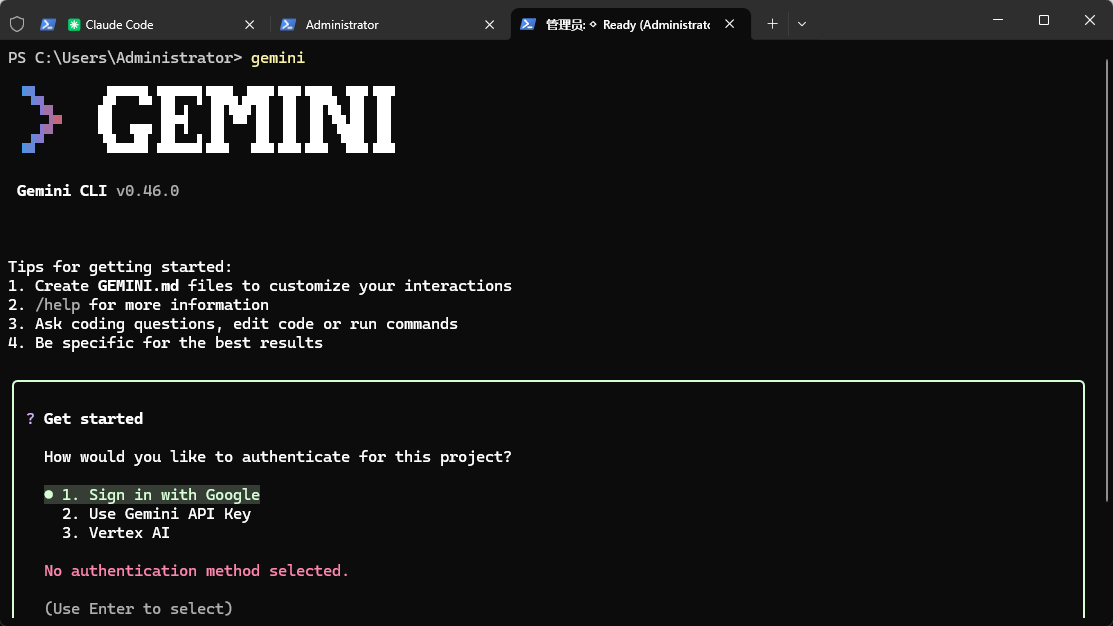
在 Windows 或 MacOS 终端输入以下命令,若出现图示内容,或出现选项让你选择,表示 Gemini 安装成功
bash
gemini